-
Created by
 Екатерина Стародубова, last updated by Николай Артеменко on 29 Apr, 2025
3 minute read
Екатерина Стародубова, last updated by Николай Артеменко on 29 Apr, 2025
3 minute read
Выгрузка данных из базы 1С находящейся в облачном сервисе 1C-Fresh (1С-Фреш) и её загрузка в сервис OneMoreCloud состоит из двух простых операций:
Выгрузка данных из базы 1С любого облачного сервиса.
Загрузка данных в такую же базу 1С сервиса One More Cloud.
ВАЖНО! У исходной и целевой базы 1С должны совпадать версии конфигураций.
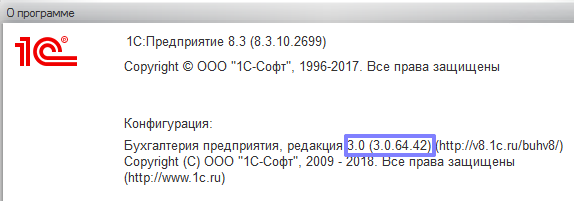
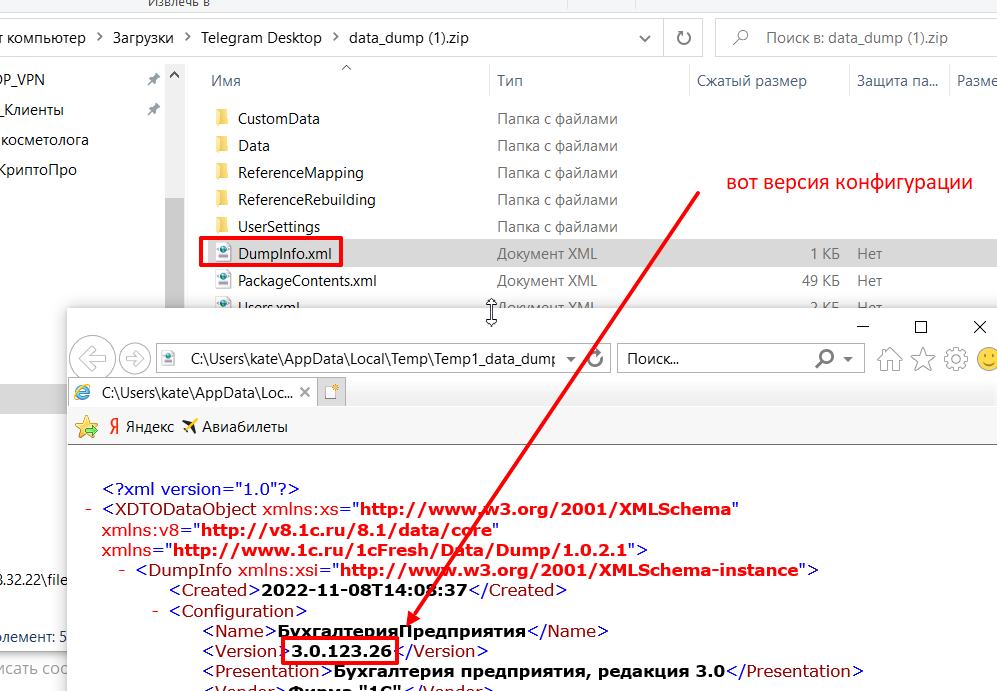
Далее процесс переноса рассматривается подробно.
1. Выгрузка данных базы 1С.
1.1 Запустите свою базу 1С от имени пользователя с правами Запуск и администрирование. Убедитесь что с базой в данный момент не работают другие пользователи.
1.2 В зависимости от конфигурации выберете необходимый раздел
Бухгалтерия и Зарплата и управление персоналом
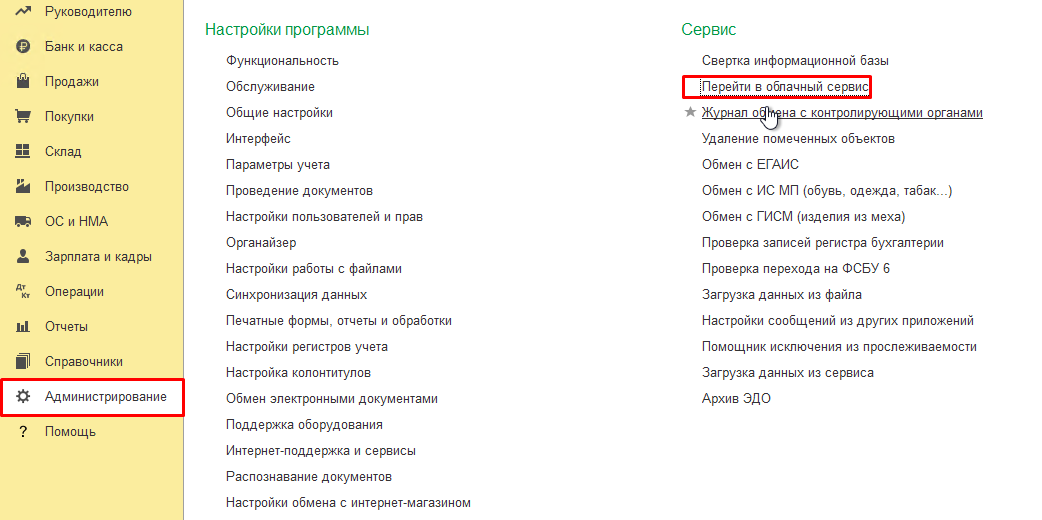
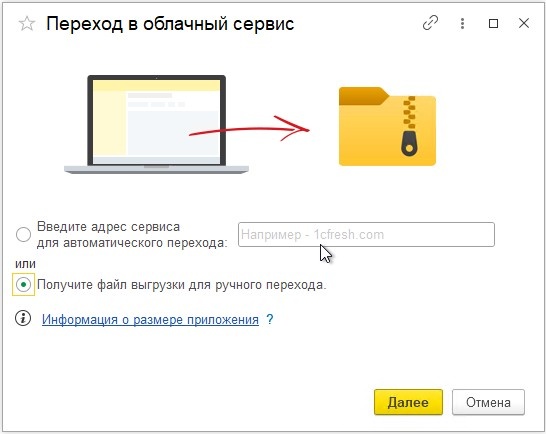
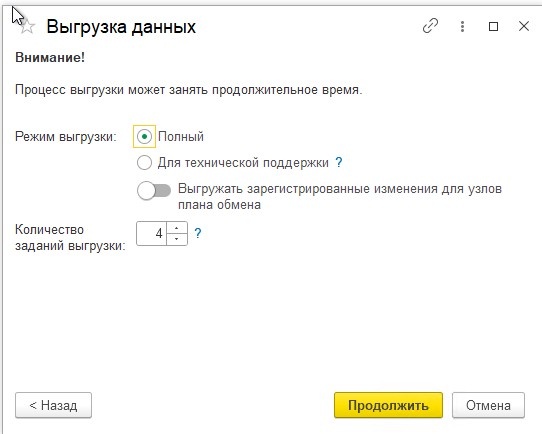
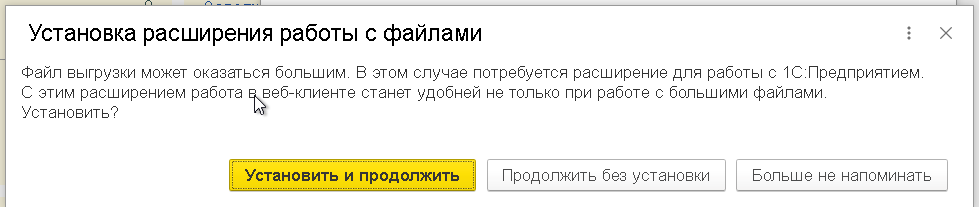
Управление нашей фирмой
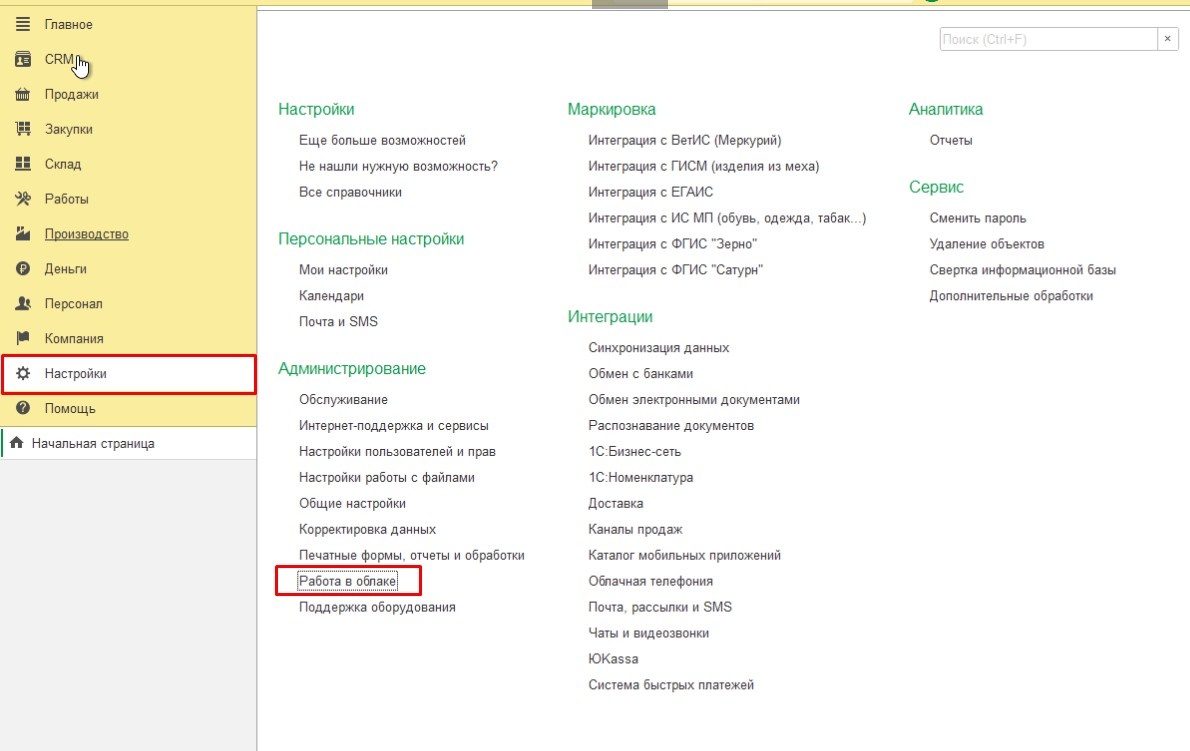
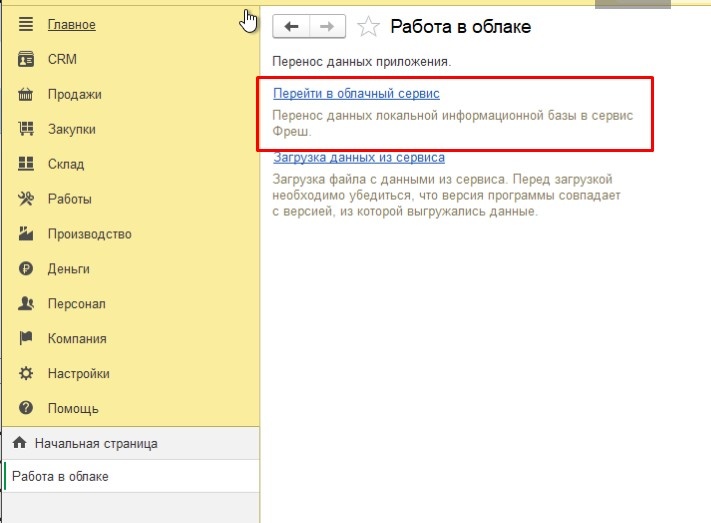
1.3 Сохраните выгруженные файл с данными в нужную папку. В случае доступа к целевой базе через Веб или Тонкий клиент это всё.
1.4 Если данные будут загружаться в целевую базу в сервисе One More Cloud через RDP (или RemoteApp), нужно скопировать полученный файл на сервер. Для этого запустите ярлык 1C_1moreCloud_SSL и скопируйте файл с данными через буфер обмена (Crtl+C, Ctrl+V) на свой диск U: на сервере.
2. Загрузка данных в базу 1С.
2.1. Запустите пустую базу 1С в сервисе OneMoreCloud.
2.2. Согласно вашей конфигурации перейдите в следующий раздел
Бухгалтерия: В разделе «Администрирование» выберите пункт «Загрузка данных из сервиса».
Управление нашей фирмой: В разделе «Настройки» - Администрирование - Работа в облаке - загрузка данных их сервиса.
Зарплата и управление персоналом: В разделе «Администрирование» выберите пункт «Загрузка данных из сервиса»
2.3. Далее появится сообщение с предупреждением о том что при загрузке будут удалены все данные, существующие в базе. Здесь же можно указать будет ли загружена информация о пользователях или нет. А так же необходимость загрузить расширения.
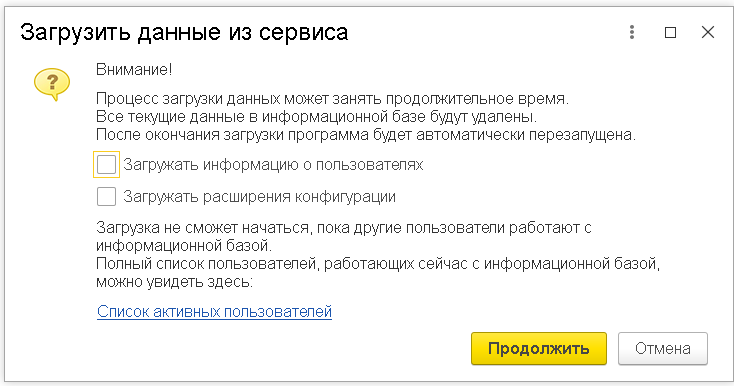
2.4. Укажите путь к файлу с данными выгруженному в пункте 1.4 (если база открыта через Веб или Тонкий клиент) или скопированному в пункте 1.5 (для RDP или RemoteApp доступа).
2.5. После завершения процесса загрузки появится окно с вопросом о базе, переместили вы её или создали копию. Нажмите кнопку «Информационная база перемещена» и можно работать.
2.6. После переноса базы с 1с-Fresh (1с-Фреш) настройку синхронизации нужно восстановить.
