-
Created by
 Николай Артеменко, last updated on 27 Jan, 2025
2 minute read
Николай Артеменко, last updated on 27 Jan, 2025
2 minute read
В AppStore скачать программу MicrosoftRemoteDesktop
Открываем программу → Нажимаем “add PC”
PC Name (Имя компьютера)- ввести данные из таблицы ниже.
note
Имя компьютера соответствует терминалу, узнать наименование терминального сервера:
1. В наименовании ярлыка подключения
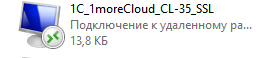
2. Из письма с доступом от учетной записи
Имя компьютера соответствует терминалу, узнать наименование терминального сервера:
1. В наименовании ярлыка подключения

2. Из письма с доступом от учетной записи
Терминал |
|
|---|---|
CLOUD | cloud.1more.cloud |
CL-15 | cloud.1more.cloud:53389 |
CL-33 | cloud.1more.cloud:33389 |
CL-25 | cloud.1more.cloud:25389 |
CL-34 | cloud.1more.cloud:34389 |
CL-35 | cloud.1more.cloud:35389 |
IAS19122 | ias19122.1more.cloud:11189 |
OMC22207 | omc22207.1more.cloud:11189 |
IAS20181 | ias20181.1more.cloud |
SH-VDS-FRAN01 | ias20181.1more.cloud:33891 |
IAS21183 | ias21183.1more.cloud:33891 |
IAS22168 | ias22168.1more.cloud |
OMC18030 | omc18030.1more.cloud:11489 |
MGU | mgu.1more.cloud:20389 |
User account (учетная запись пользователя)– Если оставить по умолчаниюAsk when required, то логин и пароль будут спрашиваться при подключении. Если выбратьAdd User Account, то можно сразу ввести учетный данные для входа на сервер.Folders. В ней вы можете выбрать локальный каталог для того, чтобы он был доступен из удалённой сессии. Нажмите кнопку+, выберите имя папки и введите путь до неё.
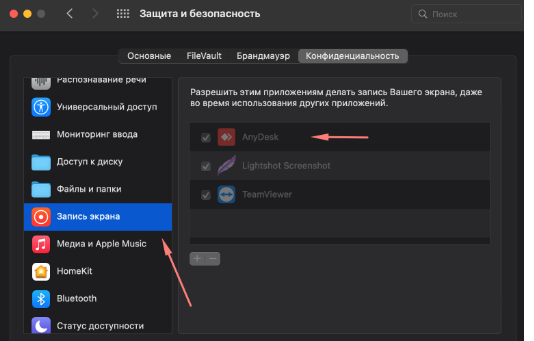
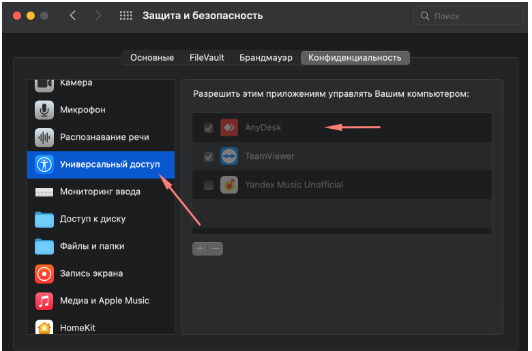
Если что-то пошло не так или у вас возникли вопросы, обращайтесь в нашу службу поддержки:
По телефону +7 (495) 256-16-10 или +7 (800) 775-16-29
На почту support@1more.cloud
Telegram @OMC_Chat
