...
Далее процесс переноса рассматривается подробно.
1. Выгрузка данных базы 1С.
1.1. Запустите свою базу 1С от имени пользователя с правами Запуск и администрирование. Убедитесь что с базой в данный момент не работают другие пользователи.
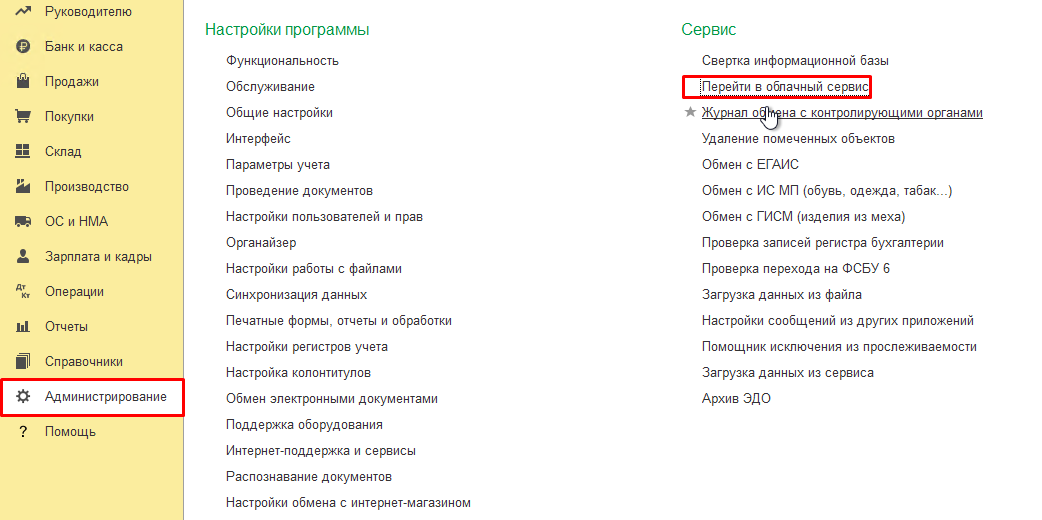
1.2. В зависимости от конфигурации выберете необходимый раздел
Бухгалтерия и Зарплата и управление персоналом
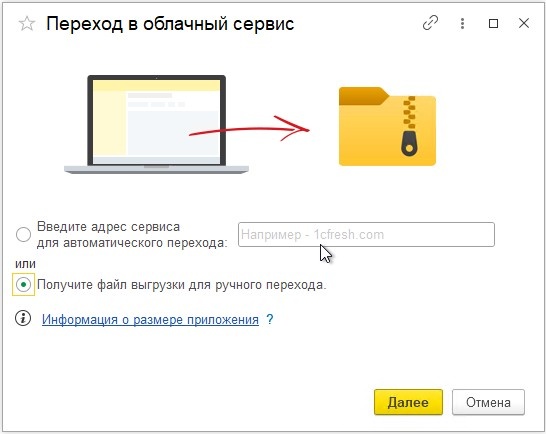
«Администрирование» выберите пункт «Перейти в облачный сервис». Далее появится информационное окно процесса выгрузки.
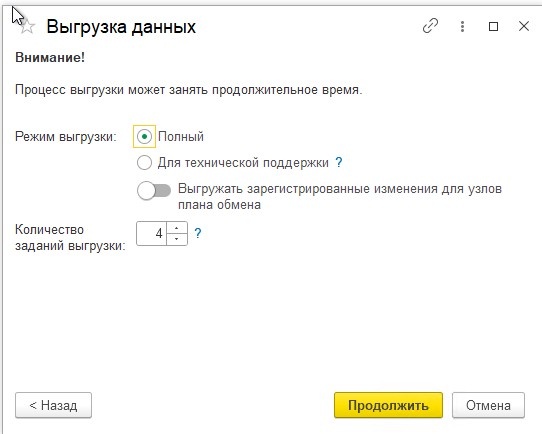
Выберите пункт «Получите файл выгрузки для ручного перехода» В следующем окне поставьте режим выгрузки «Полный» и нажмите продолжить.
Если после этого сервис предложит установить расширения работы с файлами нажмите «Установить и продолжить» сохраните и запустите файл для установки расширения. Подождите, когда сформируется файл выгрузки и укажите место для его сохранения.
| Expand | ||
|---|---|---|
| ||
|
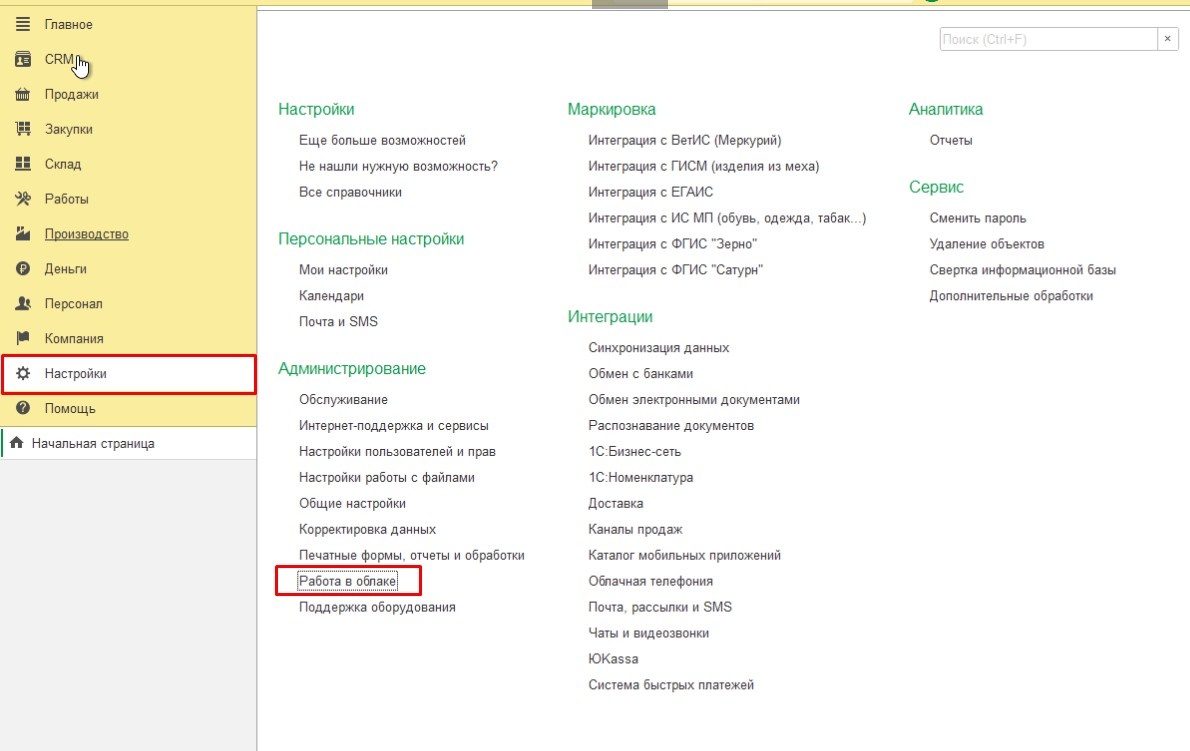
Управление нашей фирмой
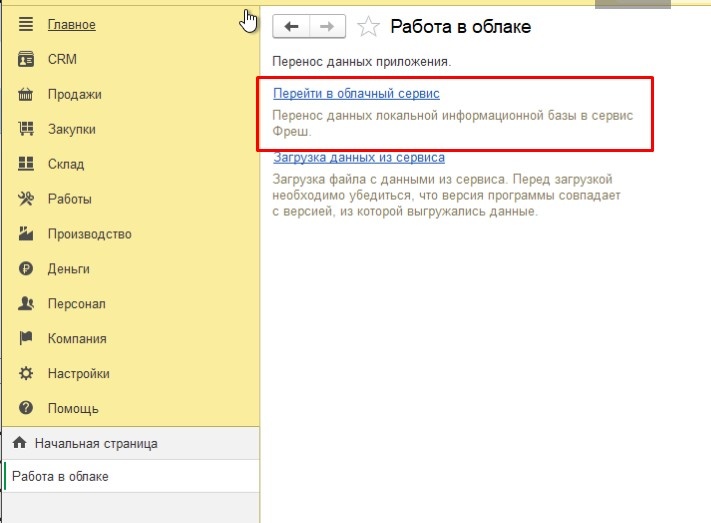
«Администрирование» выберите пункт «Работа в облаке» - «Перейти в облачный сервис» Далее появится информационное окно процесса выгрузки.
Выберите пункт «Получите файл выгрузки для ручного перехода» . В следующем окне поставьте режим выгрузки «Полный».
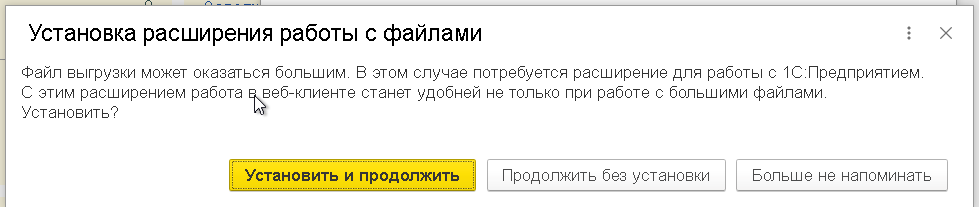
Если после этого сервис предложит установить расширения работы с файлами нажмите «Установить и продолжить» сохраните и запустите файл для установки расширения. Подождите, когда сформируется файл выгрузки и укажите место для его сохранения.
| Expand | ||
|---|---|---|
| ||
   |
1.4.3 Сохраните выгруженные файл с данными в нужную папку. В случае доступа к целевой базе через Веб или Тонкий клиент это всё.
1.5 4 Если данные будут загружаться в целевую базу в сервисе One More Cloud через RDP (или RemoteApp), нужно скопировать полученный файл на сервер. Для этого запустите ярлык 1C_1moreCloud_SSL и скопируйте файл с данными через буфер обмена (Crtl+C, Ctrl+V) на свой диск U: на сервере.
...