-
Created by
 Николай Артеменко, last updated on 26 Nov, 2024
2 minute read
Николай Артеменко, last updated on 26 Nov, 2024
2 minute read
Краткая инструкция
Запустите базу в режиме Конфигуратор.
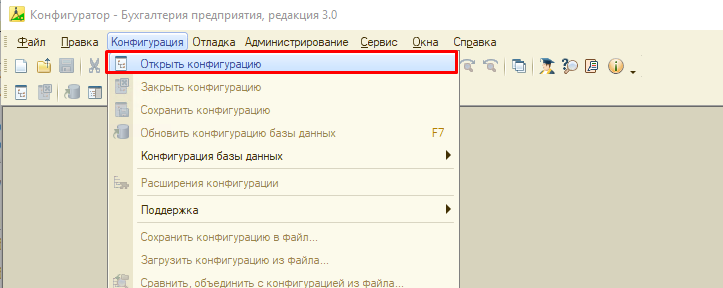
Откройте конфигурацию:
- В основном меню Конфигурация - Открыть конфигурациюЗапустите апгрейд:
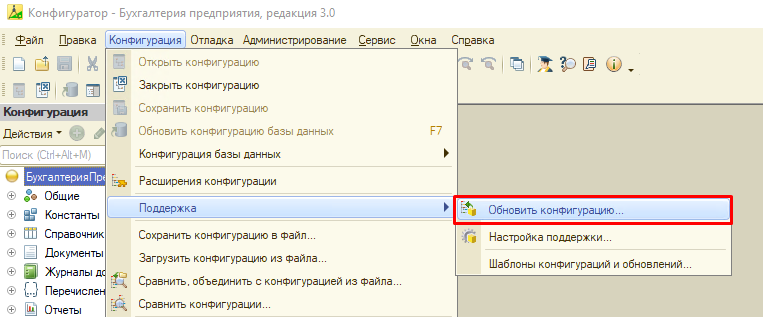
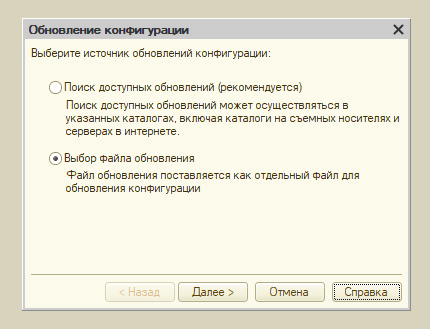
- В меню выберите Конфигурация - Поддержка - Обновить конфигурацию. Откроется окно выбора. - источника обновлений, выбираем “Выбор файла обновления”
- указываем файл (находится в папке 1с_update на удаленном рабочем столе)
- подтверждаем обновление и ждем его выполнение
Переход с Базовой версии на версию ПРОФ осуществляется с одинакового релиза конфигурации.
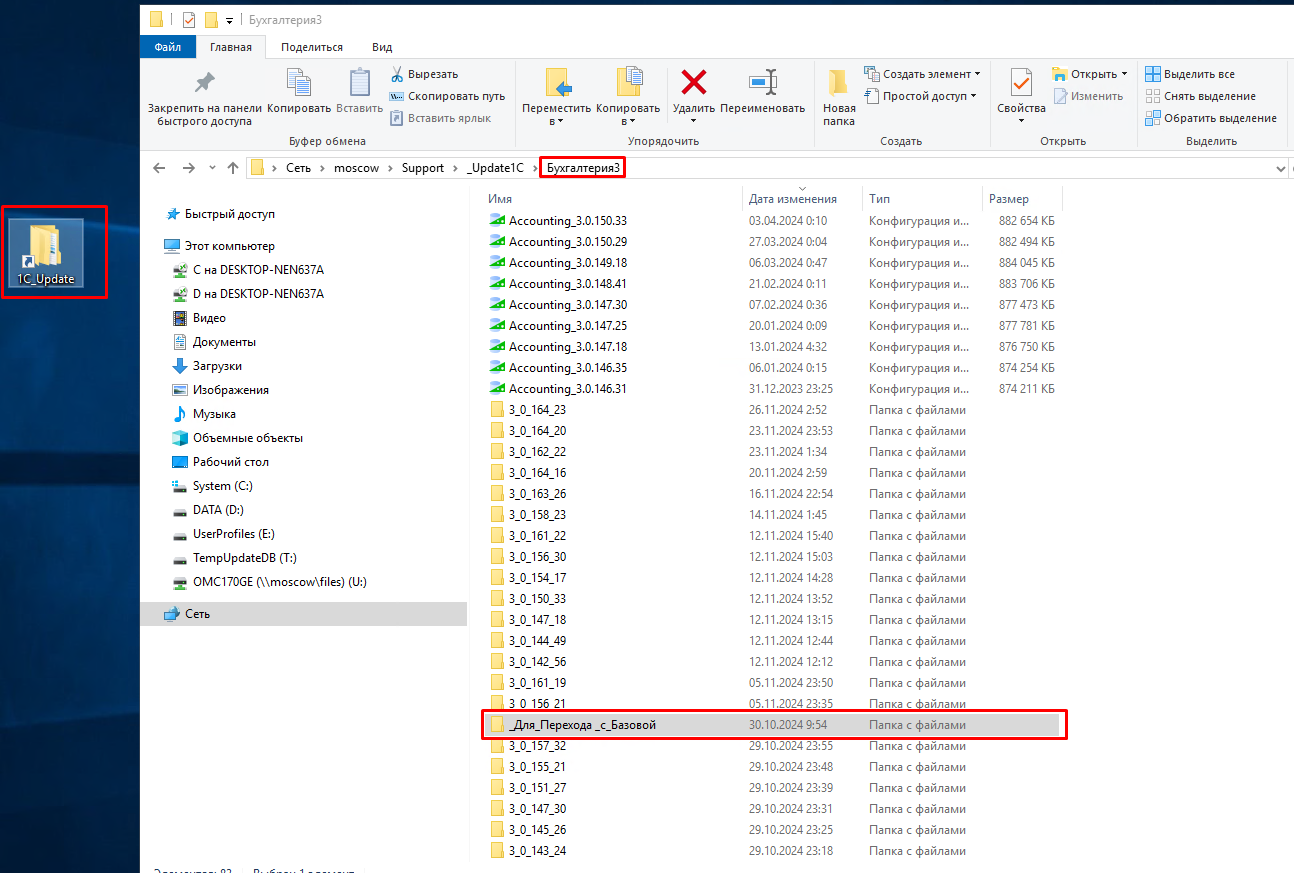
Файлы обновлений расположены в сетевой папке: \\moscow\Support\_Update1C. На эту папку так же ведет ярлык 1C_Update, расположенный на удаленном рабочем столе
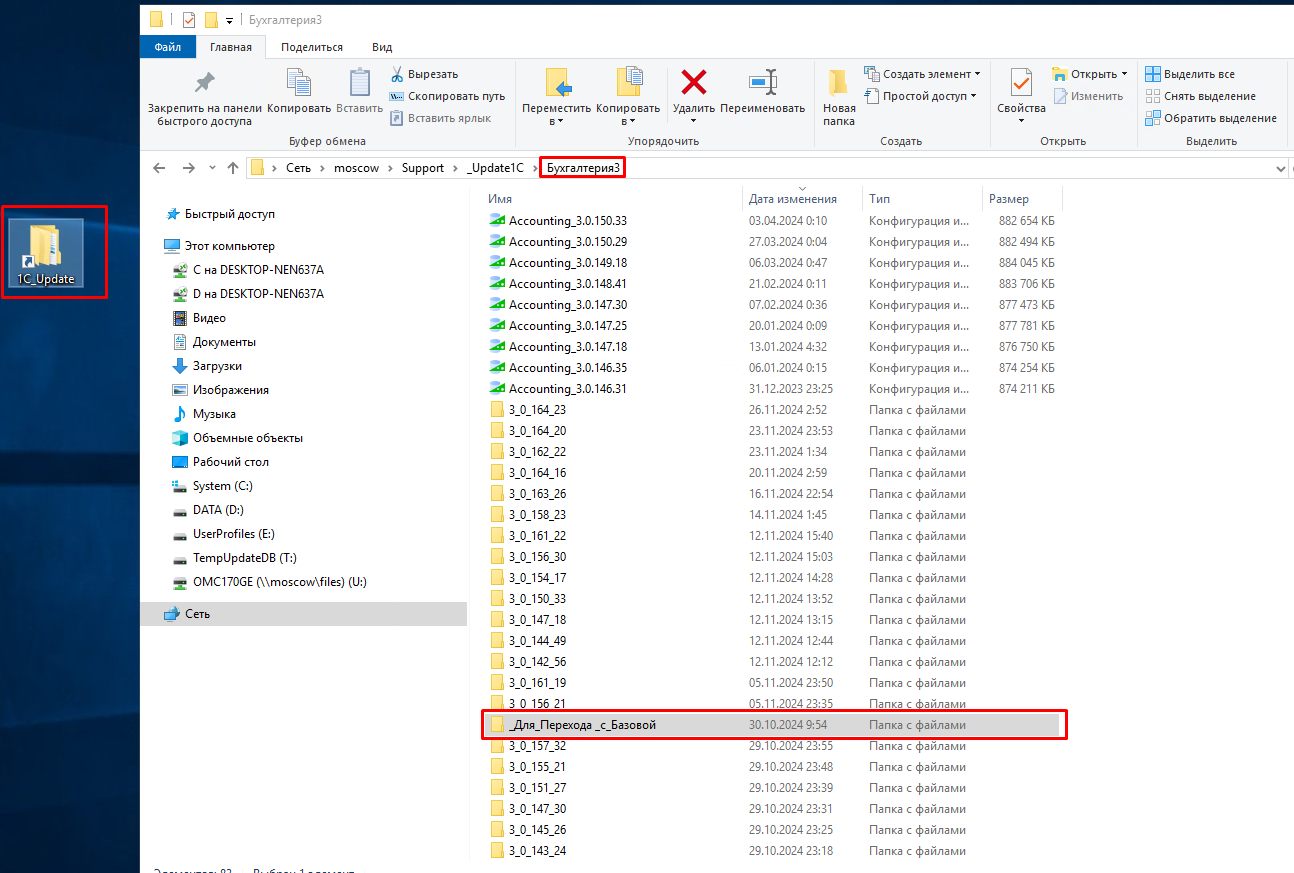
Файлы обновлений расположены в сетевой папке: \\moscow\Support\_Update1C. На эту папку так же ведет ярлык 1C_Update, расположенный на удаленном рабочем столе

Инструкция в картинках
Конфигурация - открыть конфигурацию
Конфигурация - поддержка - обновить конфигурация
Выбрать “Выбор файла обновления” - “Далее”
Выбрать файл обновления соответствующий вашей конфигурации:
Находится в папке 1с_update на удаленном рабочем столе
Update1C\Ваша конфигурация\Для_Перехода_с_Базовой
Выбрать версию релиза, которая соответствует версии релиза конфигурации.
(Переход с Базовой версии на версию ПРОФ осуществляется с одинакового релиза конфигурации)
В следующем окне отображается информация об обновлении - “ОК”
Подтверждаем обновление - “ДА”
Открываем программу 1С и ждем окончания процесса перехода.
Если что-то пошло не так или у вас возникли вопросы, обращайтесь в нашу службу поддержки:
По телефону +7 (495) 256-16-10 или +7 (800) 775-16-29
На почту support@1more.cloud
Telegram @OMC_Chat
