При работе в 1С важно правильно создать пользователей и задать им нужные права. Рассмотрим как настроить права пользователей на примере программы 1С:Бухгалтерия предприятия 3.0.
Содержание
Настройка прав пользователей в 1С 8.3
Настройка роли в 1С
Профили групп доступа
Базовые права БРО 1С 8.3 — что это
Создание и настройка пользователей в 1С
Настройка пользователей 1С через Конфигуратор
Как настроить доступ пользователей по организациям
Персональные настройки пользователя 1С
Для пользователей права доступа 1С настраиваются в справочнике Профили групп доступа. Это набор правил, которые в дальнейшем назначаются пользователю.
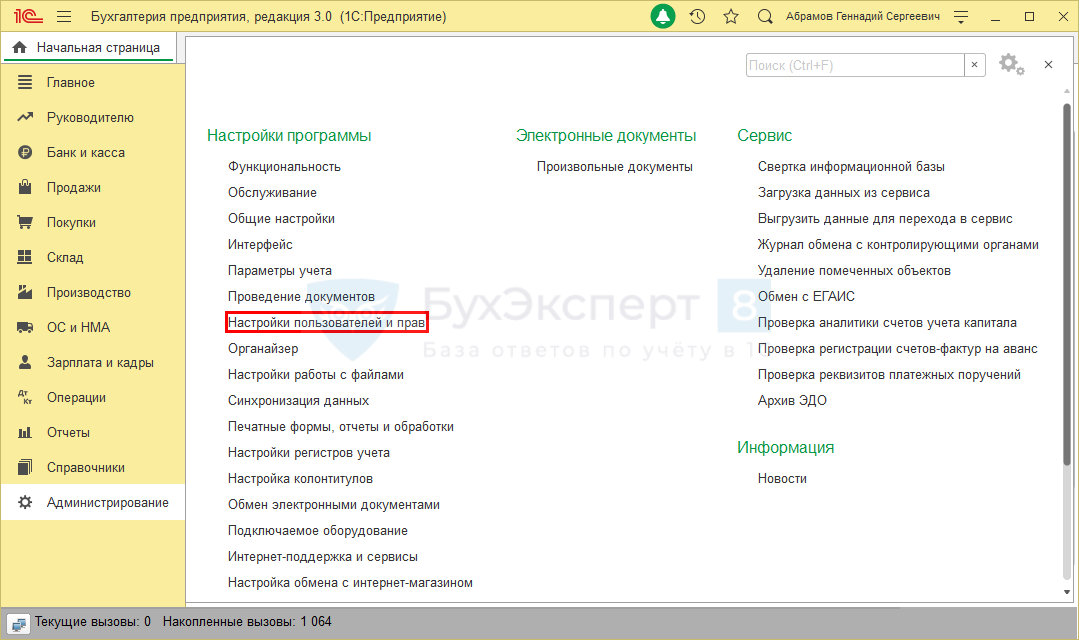
Для проверки или создания профиля запустите 1С под пользователем с правами администратора и зайдите в меню Администрирование – Настройки программы – Настройки пользователей и прав.
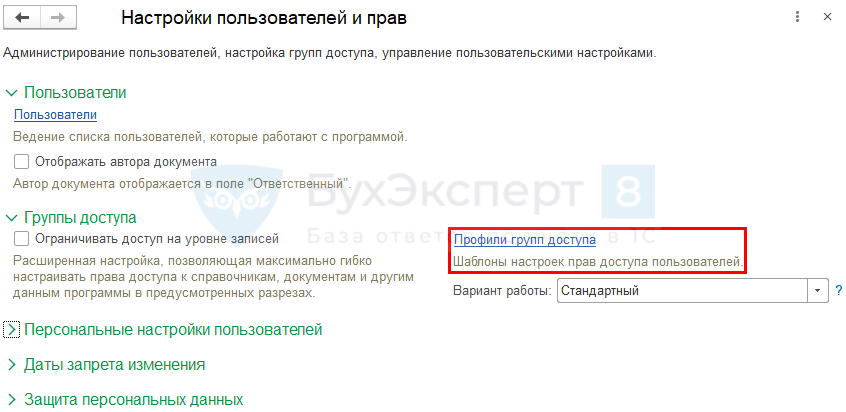
Перейдите по ссылке Профили групп доступа.
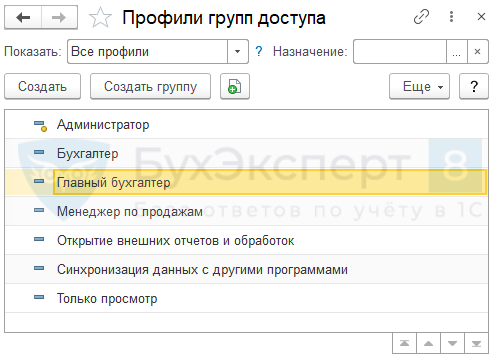
В профилях настраиваются роли пользователей 1С, то есть, какие действия они могут делать в базе. По умолчанию в программе уже представлены типовые профили. Например, Администратор, Бухгалтер, Главный бухгалтер и другие. Если откроете любой из этих профилей, увидите, что изменять их нельзя.
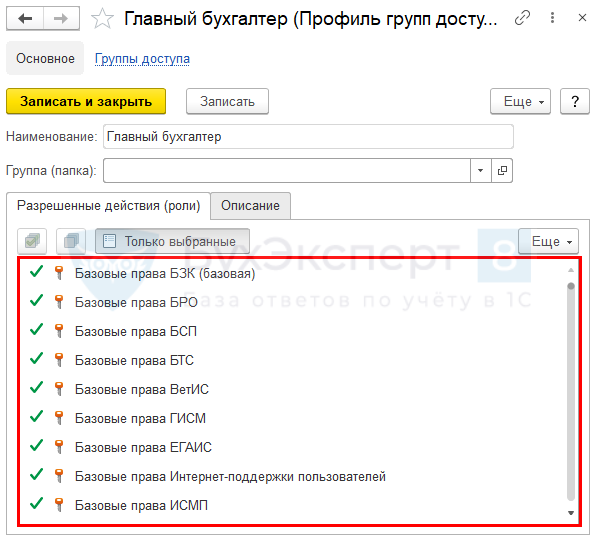
Флажки на вкладке Разрешенные действия (роли) недоступны для редактирования.
Отметим, что имеющихся профилей в 1С достаточно в большинстве случаев. Поэтому рекомендуется использовать их, если нет особенностей в работе. При необходимости вы можете самостоятельно добавить профиль.
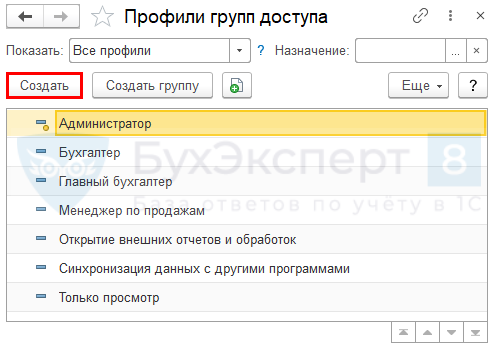
Для создания нового профиля с нуля в 1С нажмите кнопку Создать.
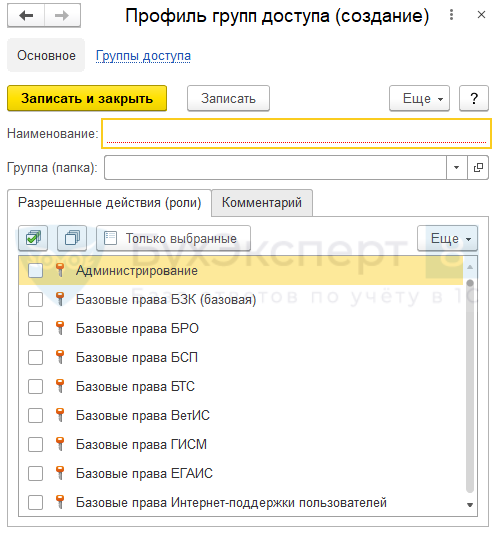
Введите название профиля и установите нужные роли.
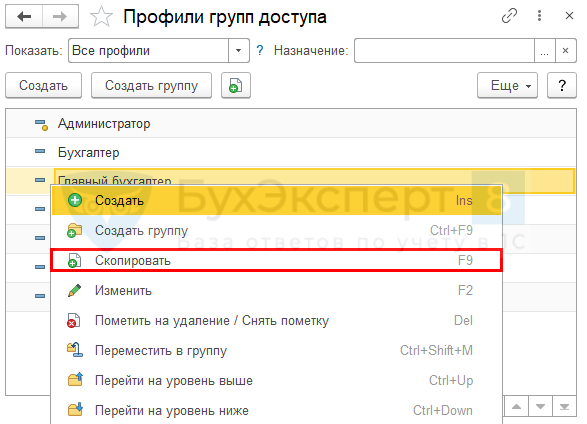
Для изменения текущего профиля в 1С выделите его, нажмите правой кнопкой мыши, далее — Скопировать (F9).
Скопируются роли выделенного профиля.
Измените название, затем добавьте новые права или уберите ненужные.
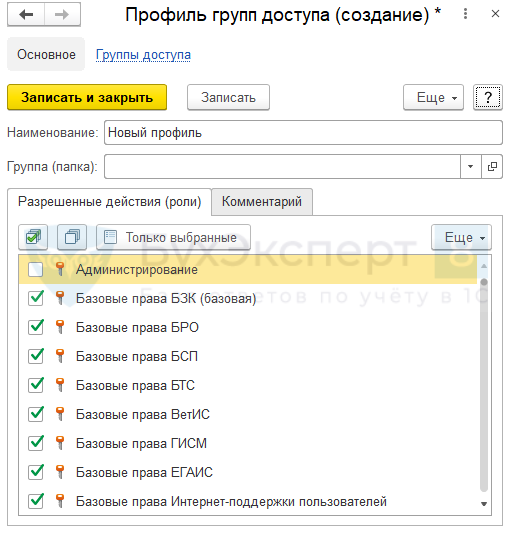
При установке ролей в 1С 8.3 часто возникает вопрос: «Базовые права БРО 1С 8.3 — что это?» БРО расшифровывается как Библиотека регламентированной отчетности. Роль используется для работы с отчетностью в 1С.
Пользователи 1С 8.3 создаются в соответствующем справочнике.
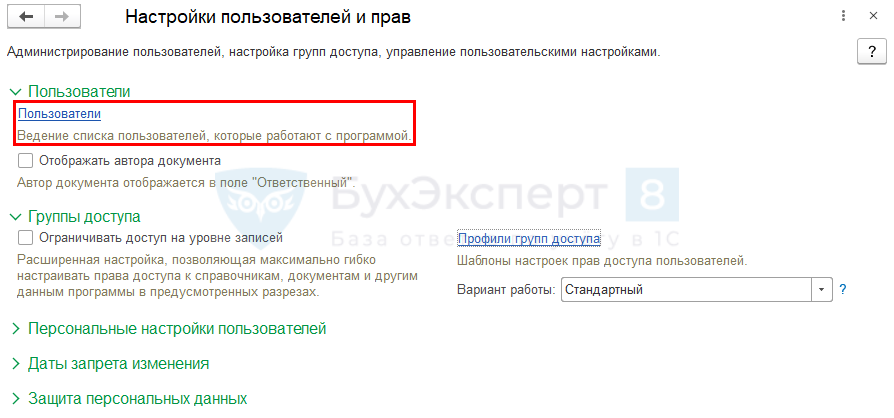
Для добавления пользователя в 1С нажмите Создать. Для этого требуются права администратора.
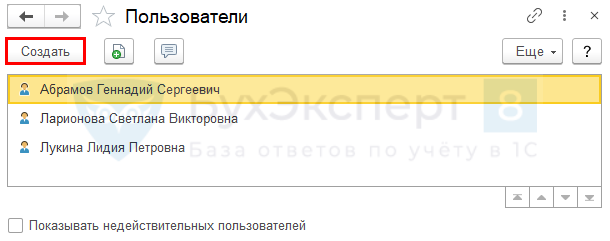
Заполните информацию:
Введите полное имя пользователя.
Выберите физическое лицо и подразделение (необязательно).
Установите флажок Вход в программу разрешен.
Установите флажок Аутентификация 1С:Предприятия и укажите пароль для пользователя. Подробнее про работу с паролями читайте в статье >>
Поставьте флажок Показывать в списке выбора, чтобы пользователь отображался при входе в 1С.
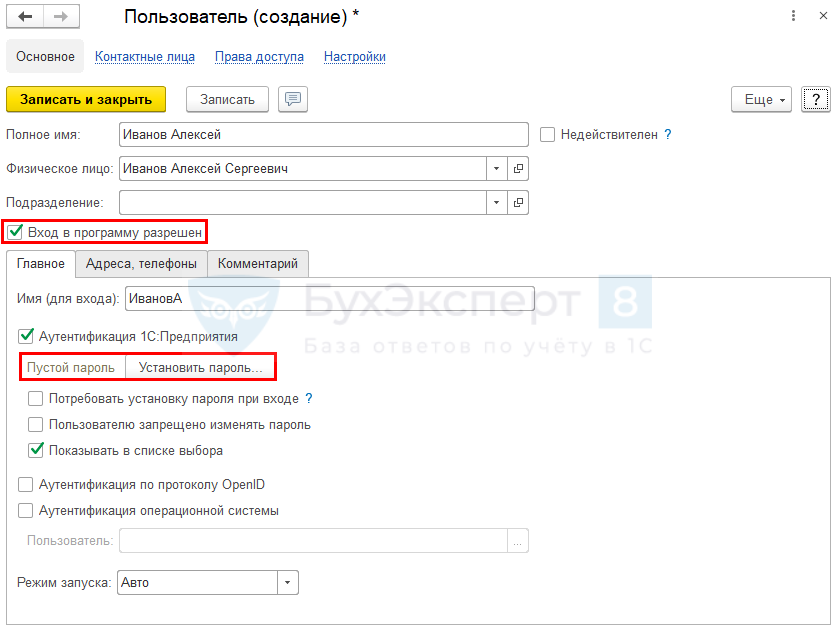
Нажмите кнопку Записать и перейдите по ссылке Права доступа.
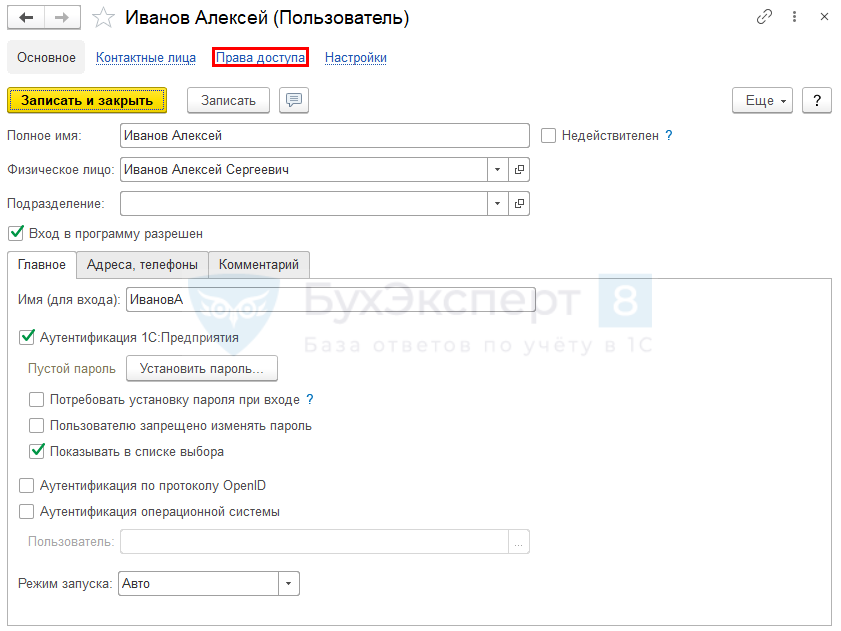
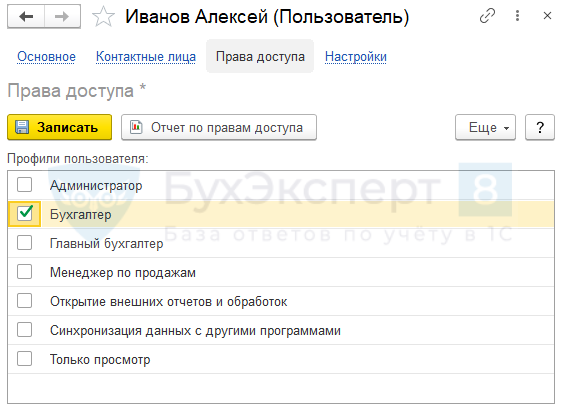
Установите для пользователя один или несколько профилей доступа и нажмите Записать.
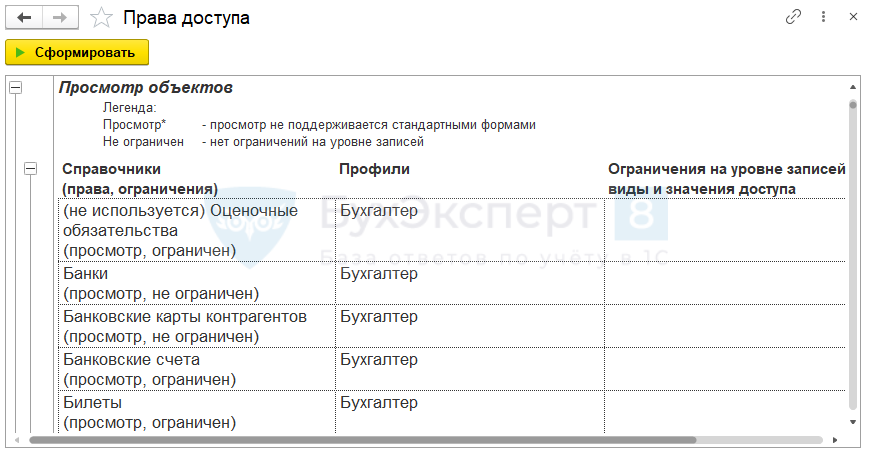
По кнопке Отчет по правам доступа сформируется отчет со списком разрешенных действий пользователя, а также ограничений.
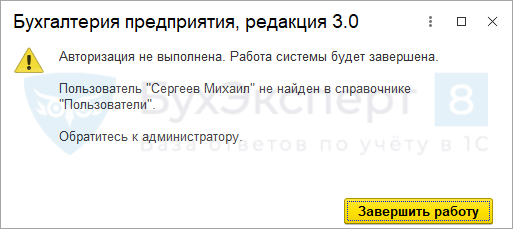
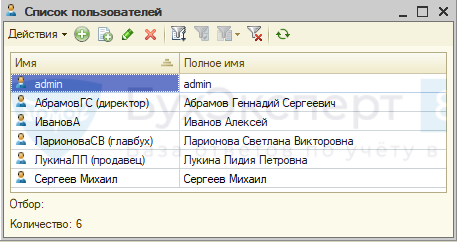
В 1С роли пользователя можно установить и через Конфигуратор. Перед этим пользователя следует создать в режиме 1С:Предприятие. Если создать пользователя сразу через Конфигуратор, при запуске 1С может выйти сообщение:
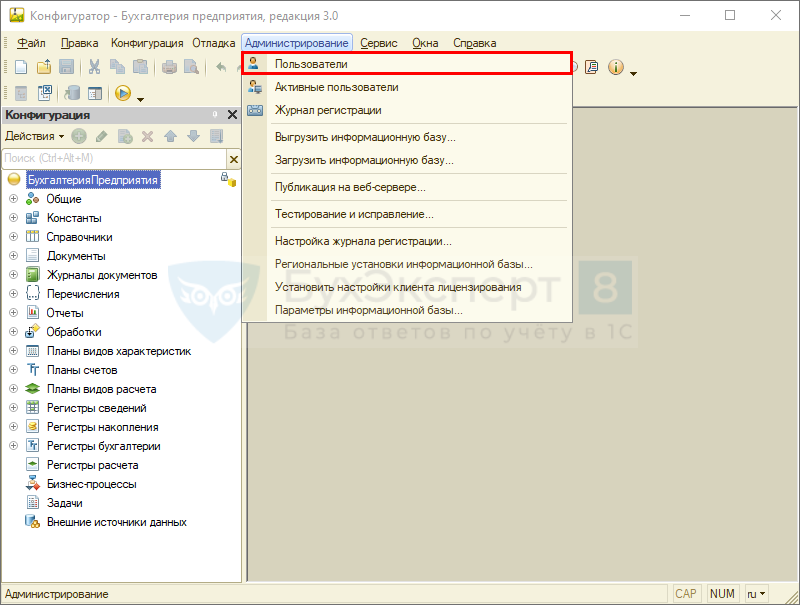
Для настройки прав пользователя в 1С 8.3 откройте меню Администрирование – Пользователи.
Откройте нужного пользователя.
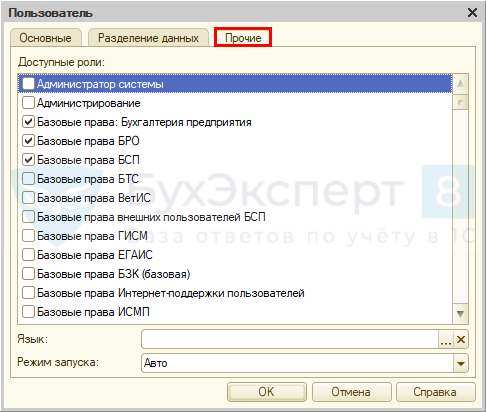
На вкладке Прочие настройте права доступа в 1С 8.3.
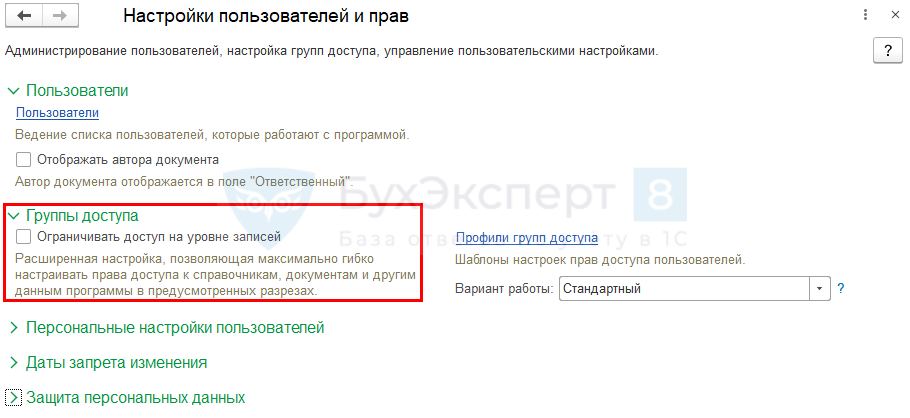
Рассмотрим, как сделать так, чтобы пользователи 1С работали только с некоторыми организациями. Для этого в разделе Настройки пользователей и прав установите флажок Ограничивать доступ на уровне записей.
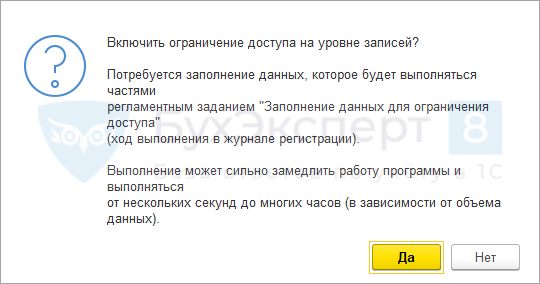
Подтвердите операцию.
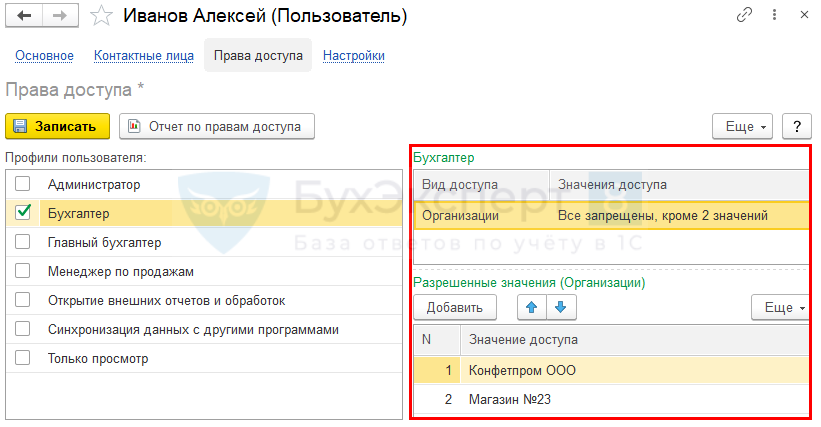
В правах доступа пользователя справа укажите список разрешенных либо список запрещенных организаций. В итоге пользователь 1С сможет работать в программе только с некоторыми организациями.
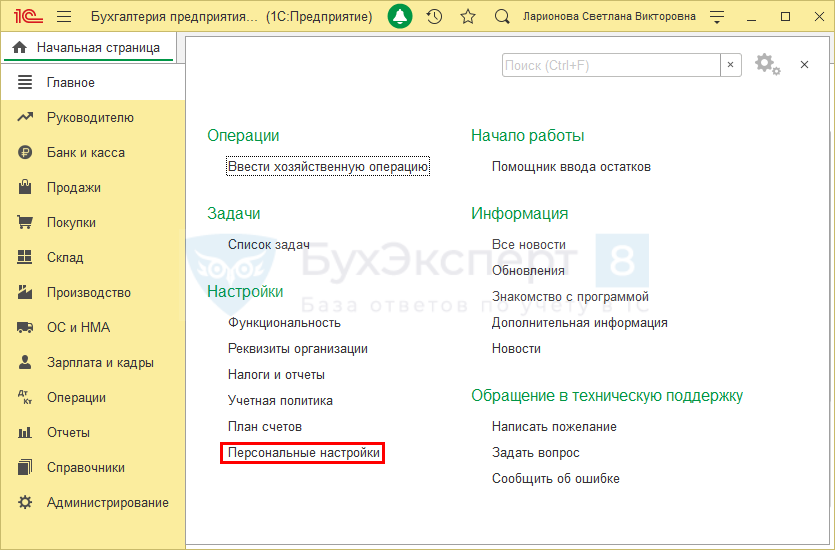
Для каждого пользователя 1С доступны персональные настройки. Они находятся в меню Главное – Настройки – Персональные настройки.
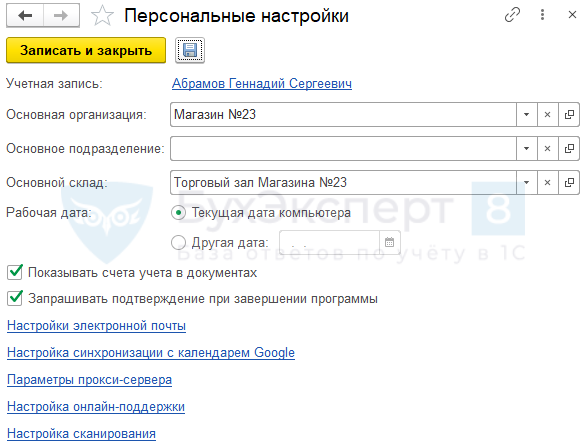
В открывшемся окне задайте настройки:
Организацию, Подразделение и Склад для автоматической подстановки в документах;
рабочую дату;
отображение счетов учета в документах;
контроль при выходе из программы;
настройки электронной почты и другие.
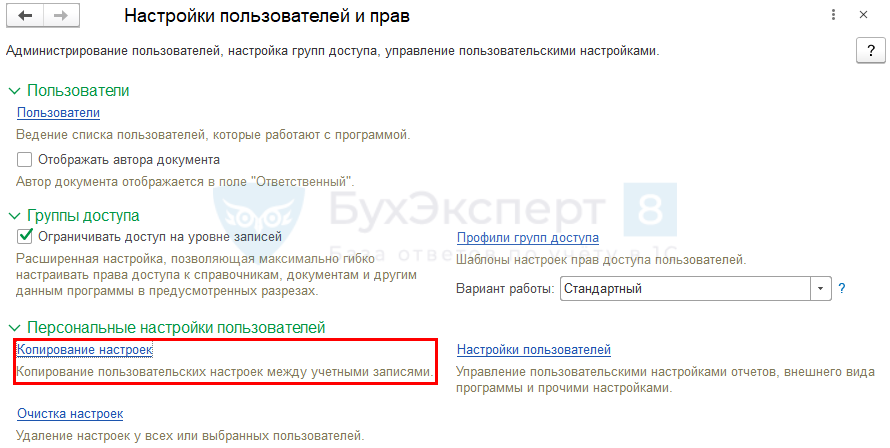
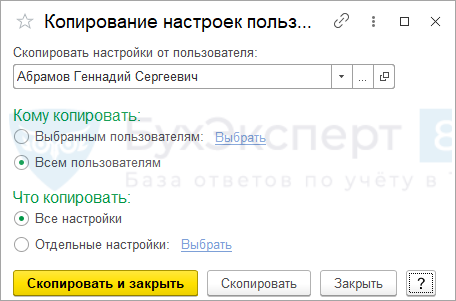
Если одни и те же настройки повторяются для разных пользователей, скопируйте их. Для этого в разделе Настройки пользователей и прав раскройте пункт Персональные настройки пользователей и перейдите по ссылке Копирование настроек.
Выберите пользователя, настройки которого нужно скопировать. Затем укажите, каким пользователям и какие именно настройки копировать. Нажмите кнопку Скопировать и закрыть.
Мы рассмотрели основные настройки прав пользователей 1С.
См. также:Как добавить пользователя 1СИнтерфейс 1С Бухгалтерия 8.3Как поменять пароль в 1СНастройка почты в 1С
Если Вы еще не подписаны:
Активировать демо-доступ бесплатно →
или
Оформить подписку на Рубрикатор →
После оформления подписки вам станут доступны все материалы по 1С:Бухгалтерия, записи поддерживающих эфиров и вы сможете задавать любые вопросы по 1С.
Подписывайтесь на наши YouTube и Telegram чтобы не пропустить важные изменения 1С и законодательства
Помогла статья?
Получите еще секретный бонус и полный доступ к справочной системе БухЭксперт8 на 14 дней бесплатно