note
Обновления доступны только для баз с конфигурациями ПРОФ и КОРП
https://1moreclouds.atlassian.net/l/cp/BiLRXgyW
Обновления доступны только для баз с конфигурациями ПРОФ и КОРП
В базе не должны работать пользователи на момент начала обновления. После старта обновления пользователи не смогут войти в базу до окончания обновления.
В базе не должны работать пользователи на момент начала обновления. После старта обновления пользователи не смогут войти в базу до окончания обновления.
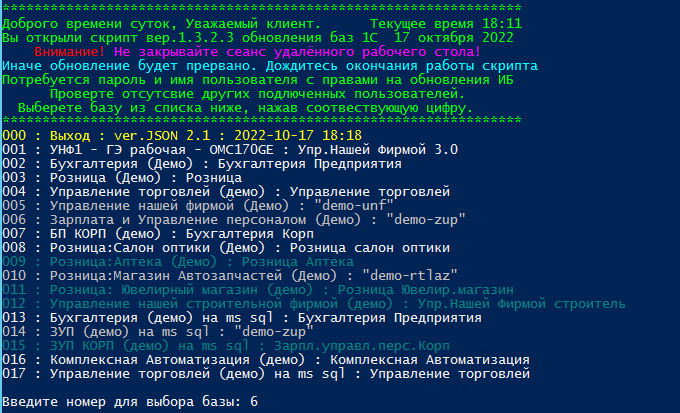
1. Двойным щелчком мыши запустите программу. Откроется основное меню с вашим списком баз 1С.
|
2. Выберите базу для обновления: введите её номер в списке и нажмите “Enter”.
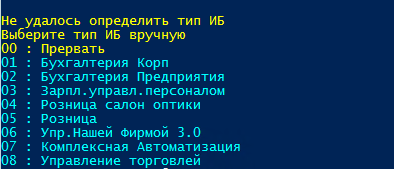 |
3. На экране появится подробная информация о базе и файле обновления.
 |
4. Введите ИМЯ и ПАРОЛЬ пользователя 1С, имеющего права на обновление базы. Если пользователи в 1С не заведены, оставьте имя и пароль пустыми и нажмите “Enter”.
5. Запустится создание резервной копии базы. Программа оповестит об успешной выгрузке.
 |
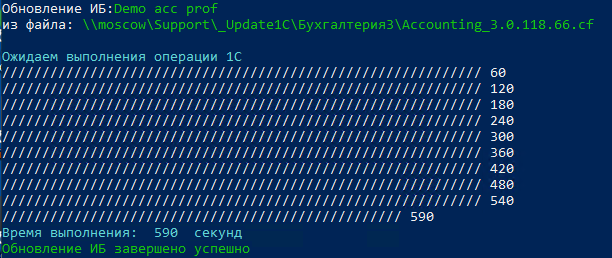
6. Начнется операция обновления. Дождитесь успешного завершения.
 |
 |
7. Запустите базу 1С и подтвердите легальность обновления.
 |
Программа в обязательном порядке создает резервную копию базы 1С. |
В случае неудачного обновления будет предложено восстановить базу 1С из резервной копии. |
Ошибки можно просмотреть в журналах, расположенных в папке Документы\OneClick_Update1C
OneClick_Update1C_<текущая дата>.txt - сообщение программы OneClick_Update1C;
1C_Click_<ИБ>_<текущая дата>-<цифры>.txt - сообщение платформы 1С.
Ошибки можно просмотреть в журналах, расположенных в папке Документы\OneClick_Update1C
OneClick_Update1C_<текущая дата>.txt - сообщение программы OneClick_Update1C;
1C_Click_<ИБ>_<текущая дата>-<цифры>.txt - сообщение платформы 1С.