1. Вопросы которые клиент может решить самостоятельно


1.Как подключится к сервису 1MoreCloud ?

  1. Используйте файлы с настройками подключения из письма полученного от службы поддержки. Выберите удобный для вас режим подключения: RDP или RemoteApp.

  2. Сохраните файл на свой компьютер и дважды щелкните по нему для доступа к облачной 1С.
    (видео "Подключение к 1С за 1 минуту" - https://www.youtube.com/watch?time_continue=3&v=awMXGsAefFk)

  3. Используйте логин и пароль из письма, полученного от Службы поддержки One More Cloud.

Подробная инструкция доступна по ссылке: https://1moreclouds.atlassian.net/l/cp/AH3ausxL


2. Как перенести базу 1С в сервис 1MoreCloud ?

Перенести свои базы в наш сервис вы можете несколькими способами:

  1. Если файл с базой весит менее 1 ГБ то можно просто скопировать её на своём локальном компьютере и вставить в папку на диске U на удаленном рабочем столе. Подробная инструкция по ссылке.

  2. Если файл с базой весит более 1ГБ то необходимо воспользоваться нашим сервисом FTP (стоит 100 руб/мес) и действовать по этой инструкции.

  3. Если вам удобно пользоваться файлообменниками типа Google Диск или Яндекс Диск, то можете выложить файл с базой туда и прислать ссылку на support@1more.cloud. Мы скачаем базу и разместим у нас в сервисе.

Подробная инструкция доступна по ссылке: https://1moreclouds.atlassian.net/l/cp/4LuAJRrS


3. Как добавить ЭЦП в 1С ?

https://1moreclouds.atlassian.net/l/cp/BM8Mgx3P

  1. Главное меню - Администрирование (настройки) - Обмен электронными документами.

  2. Установить галочку электронной подписи (если не стоит ).

  3. Переходим по ссылке Настройки электронной подписи и шифрования.

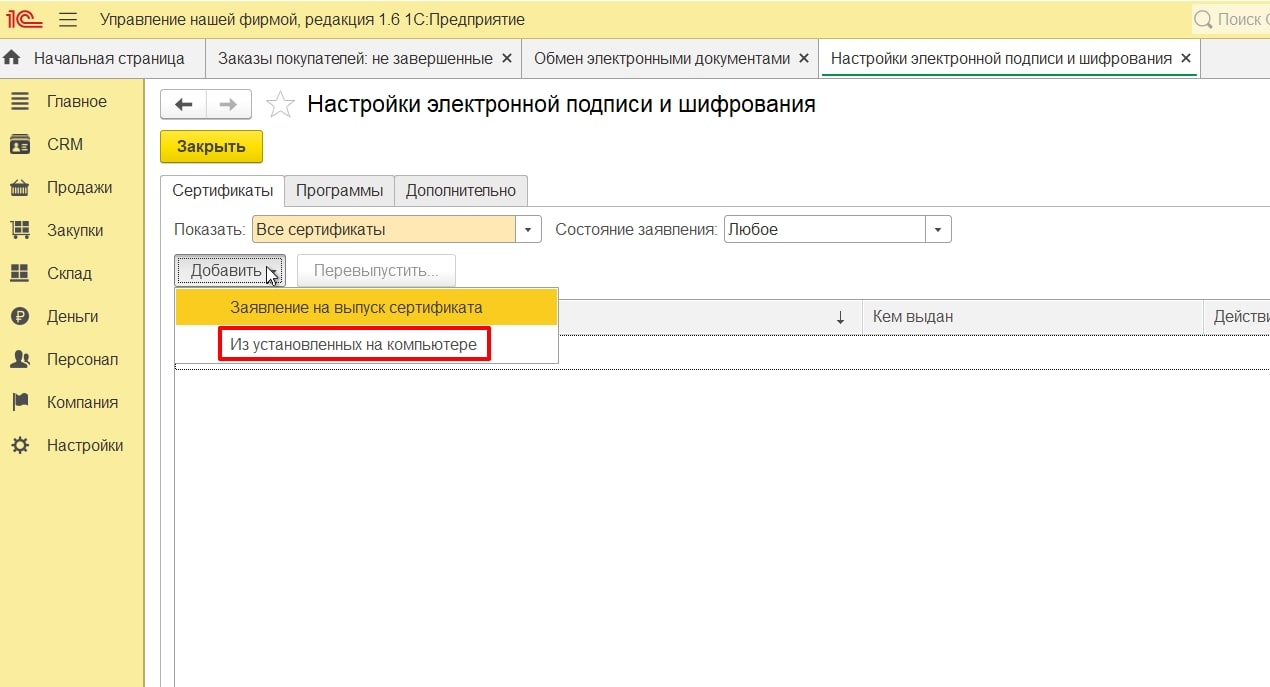
  4. На вкладке сертификаты нажимаем кнопку добавить и выбираем из установленных на компьютере.

  5. Из списка личных сертификатов выбираем нужный, нажимаем кнопку Далее.

  6. Нажимаем Добавить.

  7. После добавления сертификата отрываем его двойным щелчком мыши и нажимаем Проверить.
8. Затем необходимо выбрать нужный сертификат и нажать “Далее”

9. Если эцп находится на Rutoken то при добавление подписи не обходимо поставить галочку в графе “Вводить пароль в программе электронной подписи”

Подробная инструкция доступна по ссылке: https://1moreclouds.atlassian.net/l/cp/BM8Mgx3P


4. Как включить ИТС в базе 1С ?

Для подключения интернет-поддержки в программе 1С необходимо:

Зайти в раздел "Администрирование" и выбрать пункт "Интернет-поддержка пользователей". Далее раскройте пункт меню “Настройки интернет поддержки” и нажмите кнопку Подключить. Введите логин и пароль от вашего личного кабинета на Портале 1С: ИТС (вы получили от нас письмо с этими данными)

Подробная инструкция доступна по ссылке: https://1moreclouds.atlassian.net/l/cp/0rH8fDWh


5. Как обновить базу 1С ?https://1moreclouds.atlassian.net/l/cp/W3GGd1RW

Обновления доступны только для баз с конфигурациями ПРОФ и КОРП

https://1moreclouds.atlassian.net/l/cp/BiLRXgyW

Файлы обновлений расположены в сетевой папке: \\moscow\Support\_Update1C. На эту папку так же ведет ярлык 1C_Update, расположенный на удаленном рабочем столе.

Подробная инструкция по обновлению баз в сервисе 1MoreCloud по ссылке:https://1moreclouds.atlassian.net/l/cp/W3GGd1RW


6. Как убрать КОПИЯ в заголовке базы ?

Слово [КОПИЯ] в заголовке базы означает, что работы с внешними ресурсами заблокирована

Для отключения блокировки достаточно перейти в Администрирование → Обслуживание → Регламентные операции и нажать кн. “Разблокировать работу с внешними ресурсами”.

Подробная инструкция доступна по ссылке: https://1moreclouds.atlassian.net/l/cp/1GMzLPWB


7. Как выгрузить архивную копию базы 1С ?

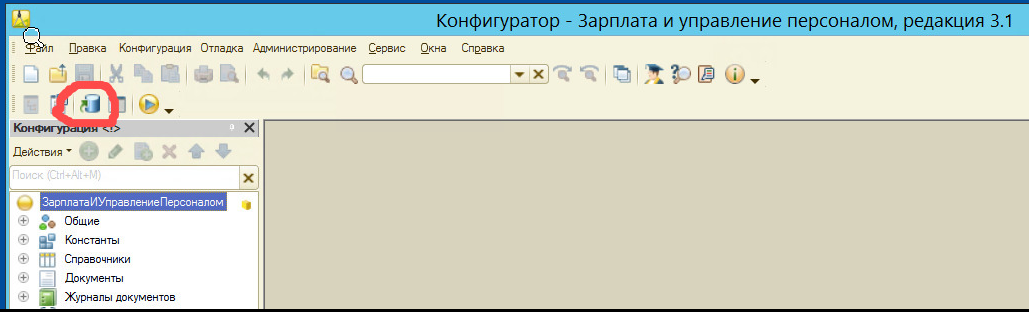
  1. Откройте свою базу 1С и запустите её в режиме «Конфигуратор»

  2. В основном меню нажмите кнопку «Администрирование» и в открывшейся вкладке выберите пункт «Выгрузить информационную базу»

  3. Сохраните базу на диск U: (папка\\moscow\FILES\OMCnnyyy\ ) на сервере.

  4. Дождитесь сообщения об успешной выгрузке базы.

Подробная инструкция доступна по ссылке: https://1moreclouds.atlassian.net/l/cp/Dsg1S8yL


8. Как перенести базу из 1C-Fresh в 1MoreCloud ?

Выгрузка данных из базы 1С находящейся в облачном сервисе 1C-Fresh и её загрузка в сервис OneMoreCloud состоит из двух простых операций:

  1. Выгрузка данных из базы 1С любого облачного сервиса.

  2. Загрузка данных в такую же базу 1С сервиса One More Cloud.

Подробная инструкция доступна по ссылке: https://1moreclouds.atlassian.net/l/cp/vHQHuz7k


9. Тонкий клиент. Как установить и работать?

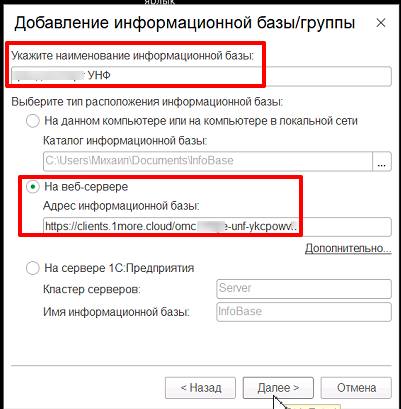
  1. Скачать Тонкий клиент актуальной версии - https://1more.cloud/upload/support/thin_client_1c_actual.zip.

  2. Запустить самораспаковывающийся архив.

  3. Запустить 1С и добавить в список базу.

Подробная инструкция доступна по ссылке: https://1moreclouds.atlassian.net/l/cp/HBvwG4VL


10. Как установить патчи ?

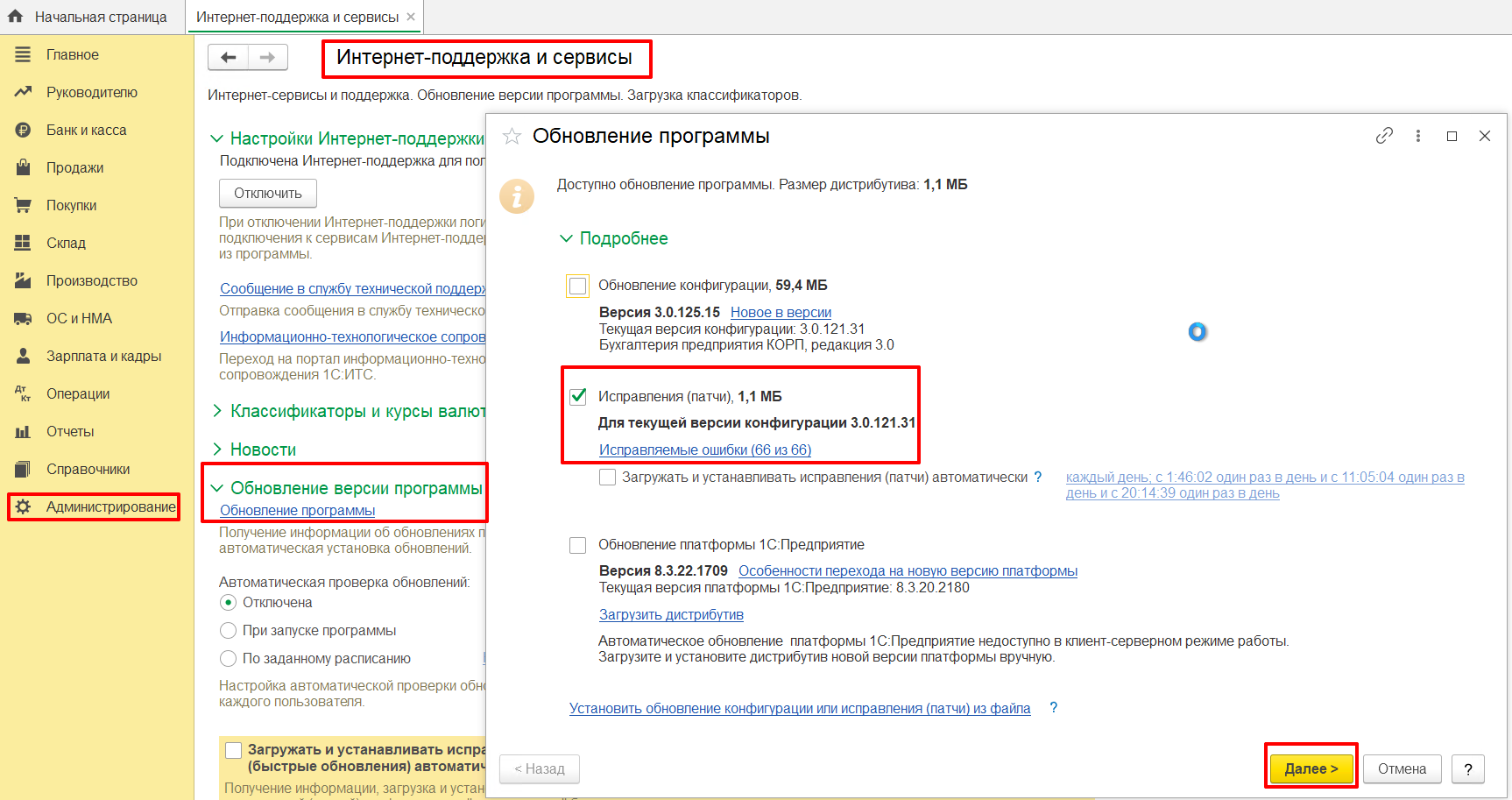
Администрирование - Интернет-поддержка и сервисы - Обновление версии программы
Устанавливаем галку только на исправлениях и нажимаем кнопку Далее. остается дождаться установки и перезапустить программу.

Если получите ошибку то это значит что возникли проблемы соединения с порталом 1С ИТС. Как обходной вариант: скачиваете патчи для нужной конфигурации с релизов и устанавливаете их по инструкции из этой статьи.

Подробная инструкция доступна по ссылке: https://1moreclouds.atlassian.net/l/cp/EuozvLJ0 https://1moreclouds.atlassian.net/l/cp/LL189VoW


11. Что делать если база пишет что конфигурация не соответствует сохраненной ?

Такое сообщение появляется если при обновлении базы успели только загрузить конфигурацию но не установить её в базу.

Необходимо запустить базу в режиме Конфигуратора и нажать кнопку Обновить конфигурацию базы данных.

Подробная инструкция доступна по ссылке: https://1moreclouds.atlassian.net/l/cp/ioGEE0v6


12. Как подключить кассу или другое оборудование в облачную 1с ?

Для подключения кассы или иного оборудования к облачной 1С необходимо:

  • Подключить веб доступ

  • Установить необходимые драйверы и настройки на вашем локальном компьютере

  • Далее необходимо следовать инструкции указанной в документации к подключаемому оборудованию


13. Какие существуют особенности настройки синхронизации в сервисе 1MoreCloud ?

Базы 1С на тарифе Проф работают в клиент-серверном режиме на ОС Linux. Так достигается экономия на лицензиях Microsoft.

Существует два варианта подключения (“транспорта”) для обмена между базами 1С:

  • сетевой каталог (синхронизация данных через файл);

  • веб-сервис (подключение к другой программе через Интернет).

Варианты исключают друг друга. То есть, для синхронизации каждой пары баз 1С может использоваться только один из них. Обмен через веб-сервис – более современный способ

Подробная инструкция доступна по ссылке: https://1moreclouds.atlassian.net/l/cp/KsD7JCGH


14. Как подключится к 1С в облаке OneMoreCloud с телефона, планшета ?

Для подключения используется приложение «Microsoft Remote Desktop» (бесплатно):
◦ https://apps.apple.com/us/app/microsoft-remote-desktop/id1295203466 – для MacBook и iOS
◦ https://play.google.com/store/apps/details?id=com.microsoft.rdc.android&hl=ru – для Android
Приложение позволяет соединение в двух режимах: RDP (удаленный рабочий стол) и RemoteApp (удаленное приложение). RDP – дает больше возможностей, RemoteApp — делает работу с приложением более удобной.
Установите и запустите приложение.

Для настройки подключения через приложение используйте подробную инструкцию:https://1moreclouds.atlassian.net/l/cp/CWwpqMSp


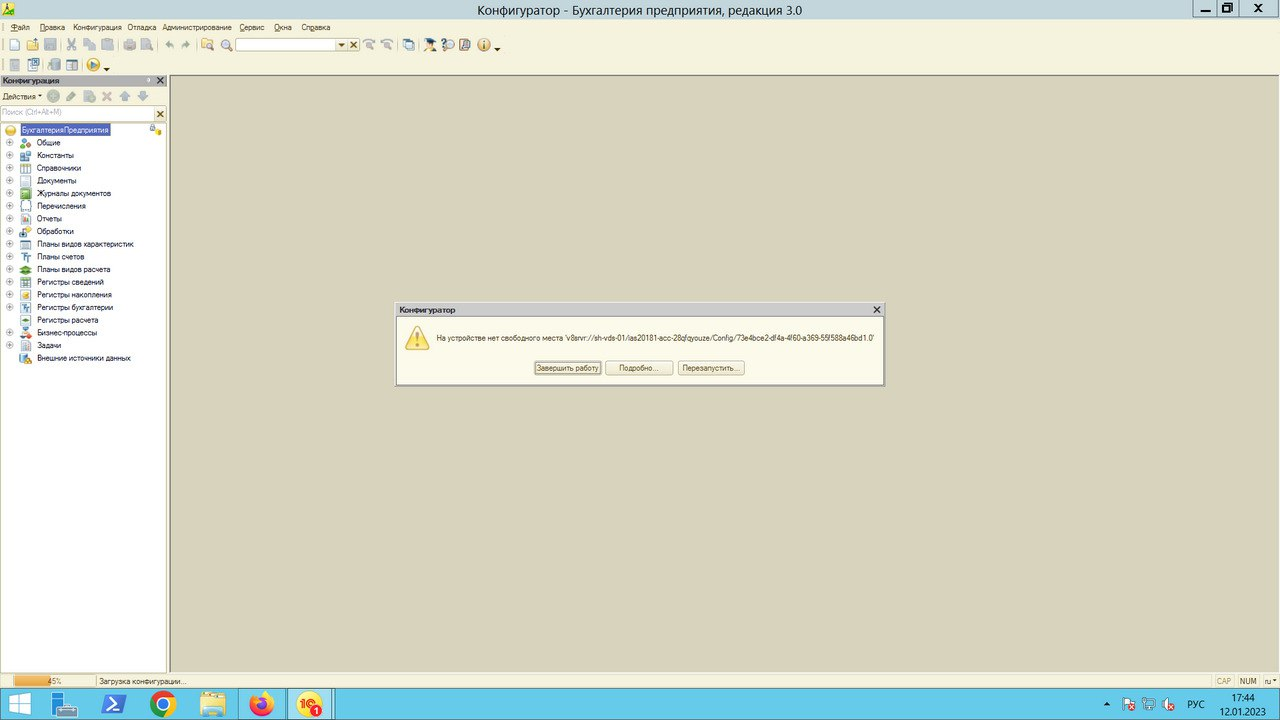
15. Что делать если база выдает ошибку “На устройстве нет свободного места”?

Такая ошибка может случится при попытке выгрузить базу на диск U или в свой профиль(рабочий стол или иное место хранения)
В таком случае нужно узнать размер необходимого места и освободить его в своем профиле (удалит не нудные файлы)

16. Тонкий клиент. Как установить и работать?

  1. Скачать Тонкий клиент актуальной версии - https://1more.cloud/upload/support/thin_client_1c_actual.zip.

  2. Запустить самораспаковывающийся архив.

  3. Запустить 1С и добавить в список базу.

Подробная инструкция доступна по ссылке: https://1moreclouds.atlassian.net/l/cp/HBvwG4VL

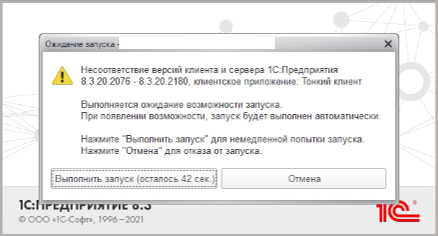
17. Тонкий клиент. Несоответствие версий.

Если вы видите такое сообщение

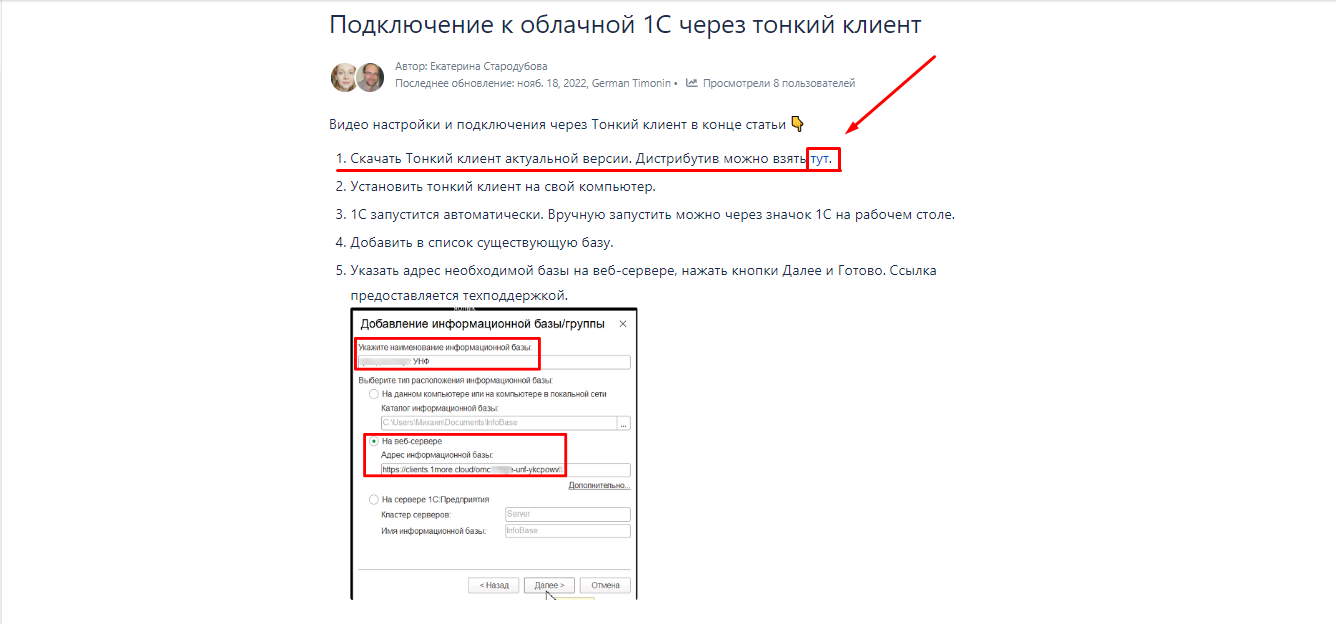
  1. Откройте статью “Подключение к 1С через тонкий клиент”
    Подключение к облачной 1С через тонкий клиент

  2. В первом пункте инструкции нажмите на “тут”


    По этой ссылке всегда лежит актуальная версия тонкого клиента.

  3. Установите скачанный файл тонкого клиента;

  4. Заходите по ярлыку и работайте как раньше.

2. Вопросы решаемые через ТП

1. Как изменить количество услуг по договору?

Необходимо направить письмо от главного пользователя (указан в договоре) о просьбе смены количества предоставляемых услуг на почту - support@1more.cloud.


2. Как сменить пароль от сервиса OneMoreCloud ?

Направить письмо от главного пользователя (указан в договоре) о просьбе смены пароля на почту - support@1more.cloud.
В письме указать номер договора, например: OMC25500 и учетную запись для которой нужно сменить пароль. Например: 1more.cloud\OMC2550001


3. Как подключить сервис 1С-Контрагент ?

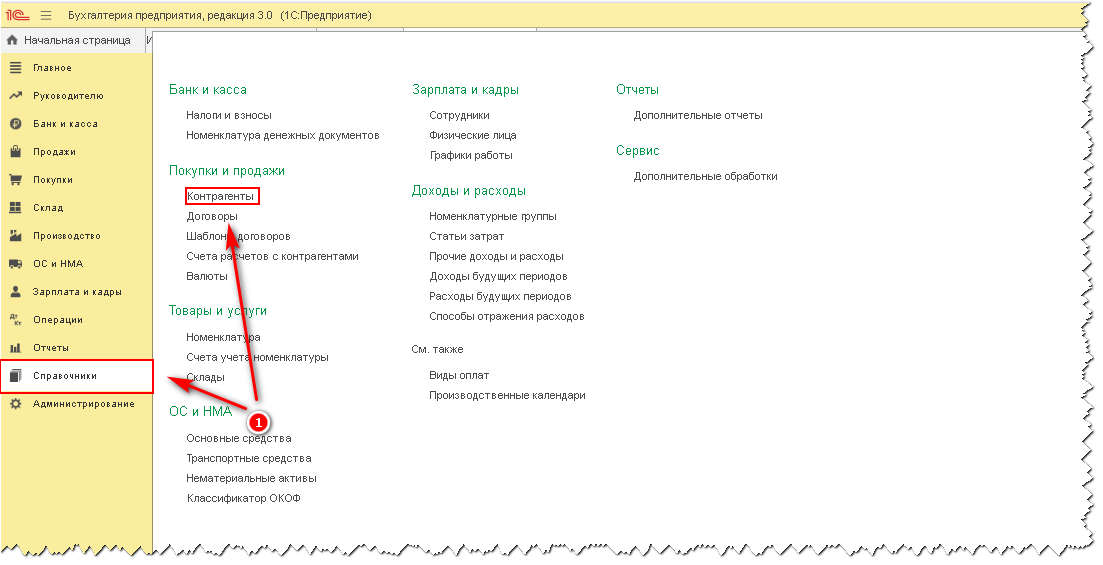
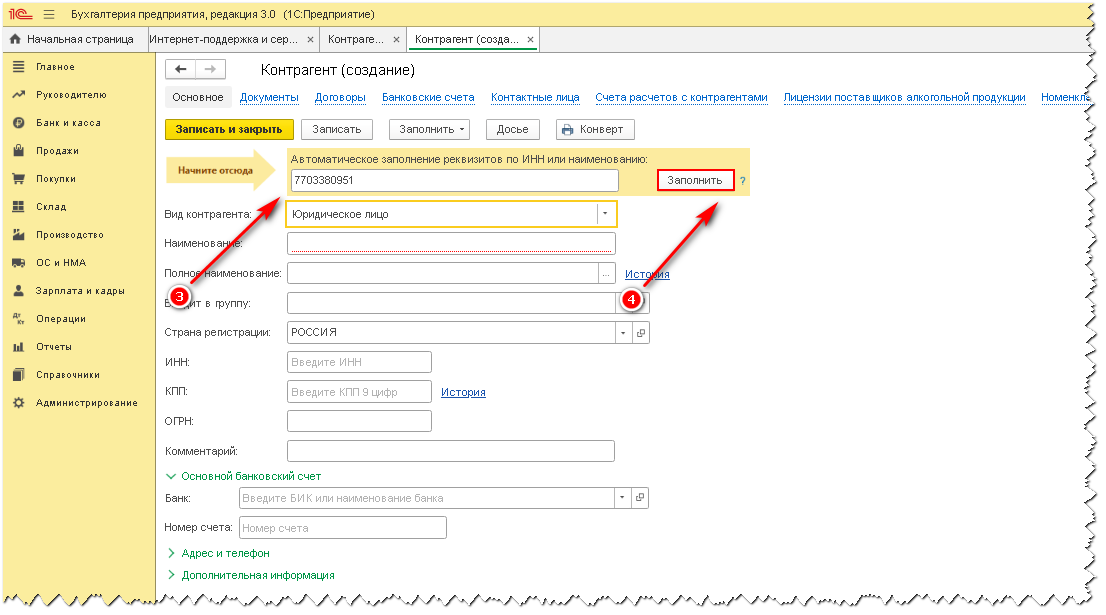
Для того, чтобы подключить бесплатный тестовый доступ к сервису «1С:Контрагент» зайдите в раздел «Справочники», выберете пункт «Контрагенты».

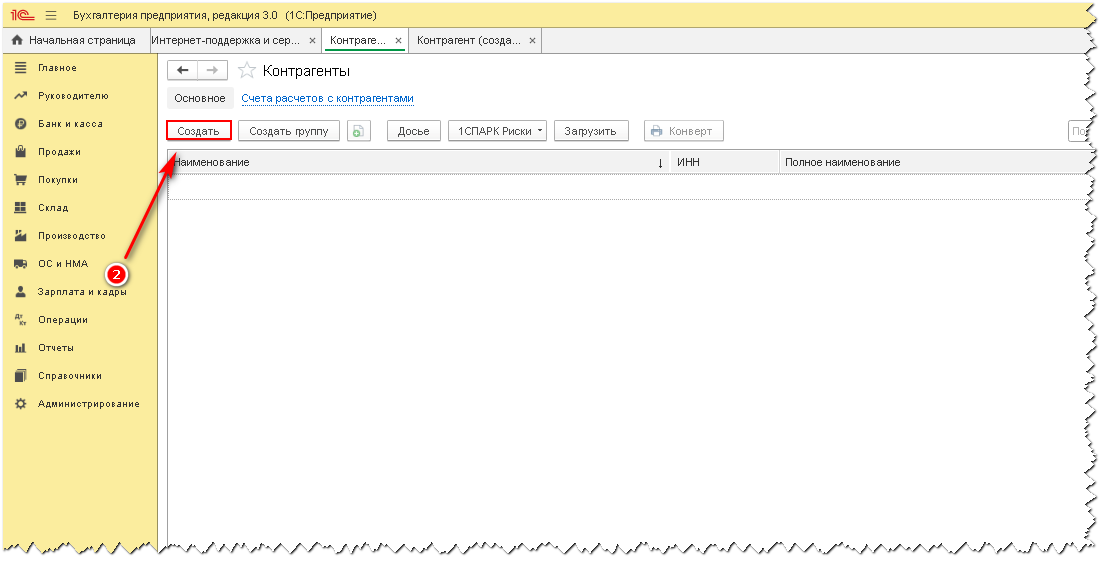
Далее «Создать».

Введите ИНН контрагента и нажмите кнопку «Заполнить».

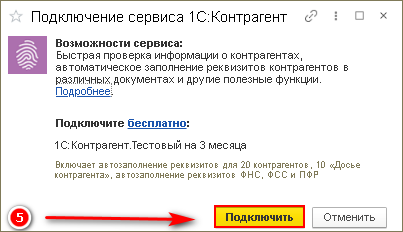
В появившемся окне нажмите «Подключить».

Тестовый доступ подключен на 3 месяца. Узнать цену можно по ссылке: https://portal.1c.ru/applications/1C-Counteragent


4. Как подключить сервис 1С-Отчетность?

Необходимо направить письмо с просьбой выставить счет на организацию (название организации) на подключение сервиса 1С Отчетность на почту - info@1more.cloud.

Также необходимо чтобы к вашей облачной 1С была подключена ЭЦП организации.

https://1moreclouds.atlassian.net/l/cp/KEmTquyf

Статья по подключению сервиса 1С Отчетность доступна по ссылке: https://its.1c.ru/db/elreps/content/66/1

5. Добавить базу

  1. База уже создана. Её нужно подключить пользователю
    С почты главного пользователя по договору,
    Напишите на support@1more.cloud:
    - Прошу добавить базу пользователю;
    - Номер учетной записи ( на пример: 1more.cloud\OMC2550001);
    - Название базы (на пример: “БП - Бухгалтерия - OMC25500”).

  2. Нужно создать новую базу.
    С почты главного пользователя по договору,
    Напишите на support@1more.cloud:
    - Прошу добавить базу в договор;
    - Номер договора ( на пример: OMC25500);
    - Чистую базу для переноса существующей базы, или
    Тип конфигурации: Бухгалтерия, Управление нашей фирмой, Зарплата и управление персоналом, …
    - Название базы (на пример: “Бухгалтерия”);
    - Дополнительная информация, которую сочтёте нужной указать.