Видео настройки Тонкого клиента и подключения через него к 1С в конце статьи 👇 |
Скачать Тонкий клиент актуальной версии (дистрибутив, зеркало).
Установить Тонкий клиент на свой компьютер.
1С запустится автоматически. Вручную запустить можно через значок 1С на рабочем столе.
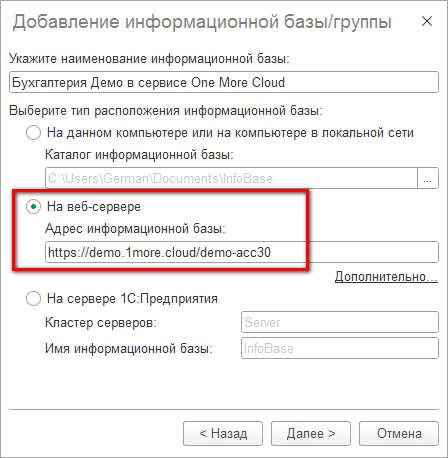
Добавить в список существующую базу.
Указать адрес базы на веб-сервере, нажать кнопки Далее и Готово (ссылка на базу есть в письме о подключении к сервису или запросите её у техподдержки).
|
Запустить базу в режиме Предприятие.
Ввести данные учетной записи от Облачной 1С (доступа к Веб-серверу).
Затем выбрать пользователя базы 1С и ввести его пароль.
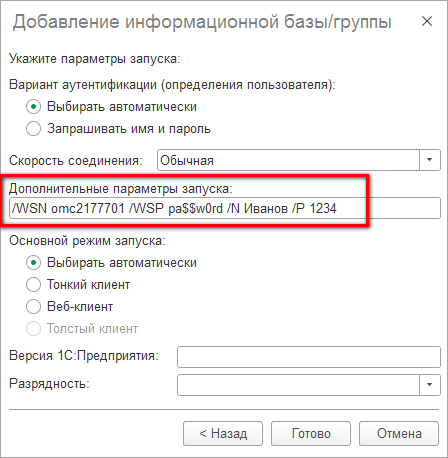
Пароли сохраняются в поле "Дополнительные параметры запуска". Эта настройка доступна во втором окне настройки “Добавление / Редактирование информационной базы” (кн Далее). Можно указать пароль на доступ в облако и учетку базы 1С:
/WSN ИмяПользователя /WSP Пароль - доступ к облако;
/N ИмяПользователя /P Пароль - доступ в базу 1С.
Параметры можно комбинировать: указать учетку только для облака или на доступ к базе или обе.
 |
<iframe src="https://vkvideo.ru/video_ext.php?oid=-177593518&id=456239187&hd=2&hash=d4d446b330c2adcc&autoplay=1" width="853" height="480" style="background-color: #000" allow="autoplay; encrypted-media; fullscreen; picture-in-picture; screen-wake-lock;" frameborder="0" allowfullscreen></iframe>
<iframe src="https://vk.com/video_ext.php?oid=-177593518&id=456239187&hd=2&hash=d4d446b330c2adcc&autoplay=1" width="853" height="480" style="background-color: #000" allow="autoplay; encrypted-media; fullscreen; picture-in-picture; screen-wake-lock;" frameborder="0" allowfullscreen></iframe>