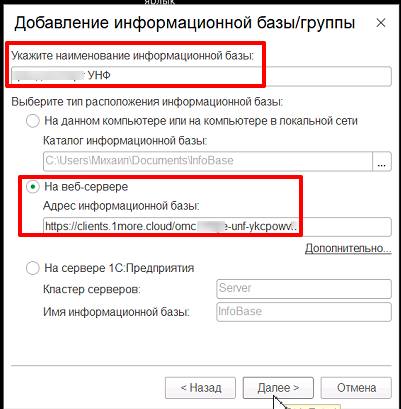
1. Вопросы которые клиент может решить самостоятельно
1.Как подключится к сервису 1MoreCloud ?
https://1moreclouds.atlassian.net/l/cp/AH3ausxL
Используйте файлы с настройками подключения из письма полученного от службы поддержки. Выберите удобный для вас режим подключения: RDP или RemoteApp. Сохраните файл на свой компьютер и дважды щелкните по нему для доступа к облачной 1С.
(видео "Подключение к 1С за 1 минуту" - https://www.youtube.com/watch?time_continue=3&v=awMXGsAefFk) Используйте логин и пароль из письма, полученного от Службы поддержки One More Cloud.
|
2. Как перенести базу 1С в сервис 1MoreCloud ?
https://1moreclouds.atlassian.net/l/cp/4LuAJRrS
Перенести свои базы в наш сервис вы можете несколькими способами: Если файл с базой весит менее 1 ГБ то можно просто скопировать её на своём локальном компьютере и вставить в папку на диске U на удаленном рабочем столе. Подробная инструкция по ссылке. Если файл с базой весит более 1ГБ то необходимо воспользоваться нашим сервисом FTP (стоит 100 руб/мес) и действовать по этой инструкции. Если вам удобно пользоваться файлообменниками типа Google Диск или Яндекс Диск, то можете выложить файл с базой туда и прислать ссылку на support@1more.cloud. Мы скачаем базу и разместим у нас в сервисе.
|
3. Как добавить ЭЦП в 1С ?
https://1moreclouds.atlassian.net/l/cp/BM8Mgx3P
Главное меню - Администрирование (настройки) - Обмен электронными документами. Установить галочку электронной подписи (если не стоит ). Переходим по ссылке Настройки электронной подписи и шифрования. На вкладке сертификаты нажимаем кнопку добавить и выбираем из установленных на компьютере. Из списка личных сертификатов выбираем нужный, нажимаем кнопку Далее. Нажимаем Добавить. После добавления сертификата отрываем его двойным щелчком мыши и нажимаем Проверить.
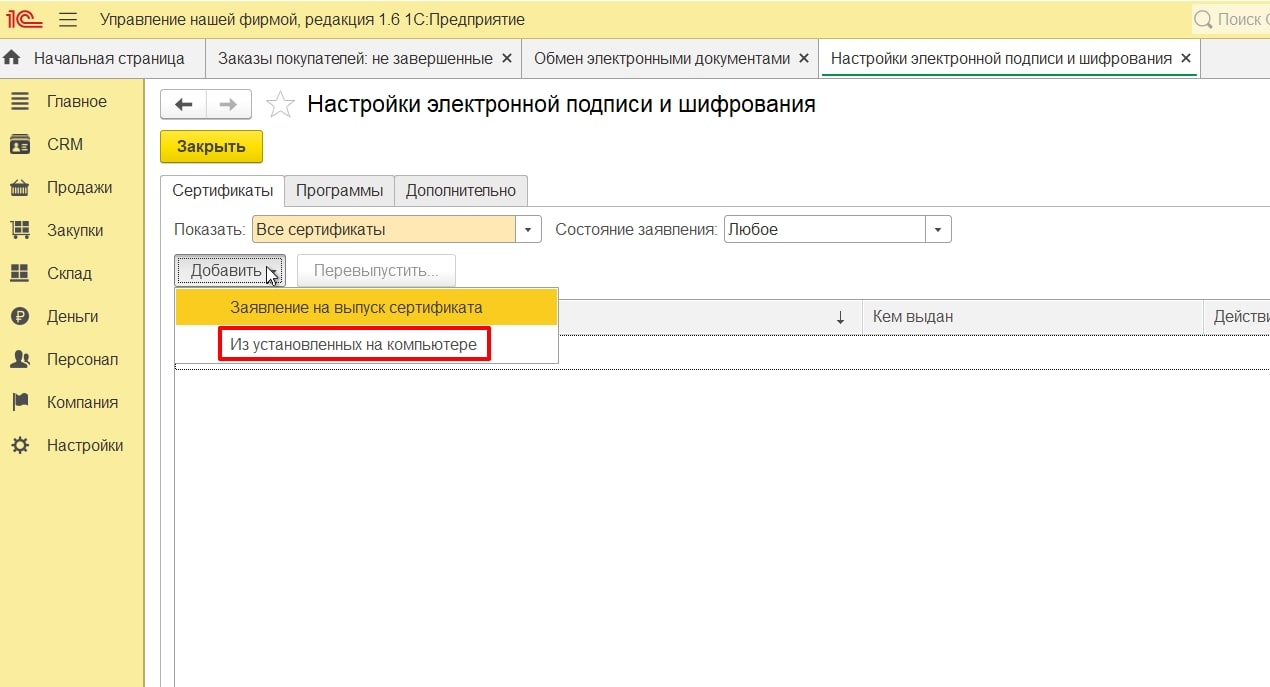 8. Затем необходимо выбрать нужный сертификат и нажать “Далее” 9. Если эцп находится на Rutoken то при добавление подписи не обходимо поставить галочку в графе “Вводить пароль в программе электронной подписи” |
4. Как включить ИТС в базе 1С ?
https://1moreclouds.atlassian.net/l/cp/0rH8fDWh
Для подключения интернет-поддержки в программе 1С необходимо: Зайти в раздел "Администрирование" и выбрать пункт "Интернет-поддержка пользователей". Далее раскройте пункт меню “Настройки интернет поддержки” и нажмите кнопку Подключить. Введите логин и пароль от вашего личного кабинета на Портале 1С: ИТС (вы получили от нас письмо с этими данными) |
|
5. Как обновить базу 1С ?https://1moreclouds.atlassian.net/l/cp/W3GGd1RW
Файлы обновлений расположены в сетевой папке: \\moscow\Support\_Update1C. На эту папку так же ведет ярлык 1C_Update, расположенный на удаленном рабочем столе. |
|
6. Как убрать КОПИЯ в заголовке базы ?
https://1moreclouds.atlassian.net/l/cp/1GMzLPWB
Слово [КОПИЯ] в заголовке базы означает, что работы с внешними ресурсами заблокирована Для отключения блокировки достаточно перейти в Администрирование → Обслуживание → Регламентные операции и нажать кн. “Разблокировать работу с внешними ресурсами”. |
|
7. Как выгрузить архивную копию базы 1С ?
https://1moreclouds.atlassian.net/l/cp/Dsg1S8yL
Откройте свою базу 1С и запустите её в режиме «Конфигуратор» В основном меню нажмите кнопку «Администрирование» и в открывшейся вкладке выберите пункт «Выгрузить информационную базу» Сохраните базу на диск U: (папка\\moscow\FILES\OMCnnyyy\ ) на сервере. Дождитесь сообщения об успешной выгрузке базы.
|
8. Как перенести базу из 1C-Fresh в 1MoreCloud ?
https://1moreclouds.atlassian.net/l/cp/vHQHuz7k
Выгрузка данных из базы 1С находящейся в облачном сервисе 1C-Fresh и её загрузка в сервис OneMoreCloud состоит из двух простых операций: Выгрузка данных из базы 1С любого облачного сервиса. Загрузка данных в такую же базу 1С сервиса One More Cloud.
Подробная инструкция доступна по ссылке: https://1moreclouds.atlassian.net/l/cp/vHQHuz7k |
9. Как изменить количество услуг по договору?
10. Как установить патчи ?
11. Что делать если база пишет что конфигурация не соответствует сохраненной ?
https://1moreclouds.atlassian.net/l/cp/ioGEE0v6
Такое сообщение появляется если при обновлении базы успели только загрузить конфигурацию но не установить её в базу. |
Необходимо запустить базу в режиме Конфигуратора и нажать кнопку Обновить конфигурацию базы данных. 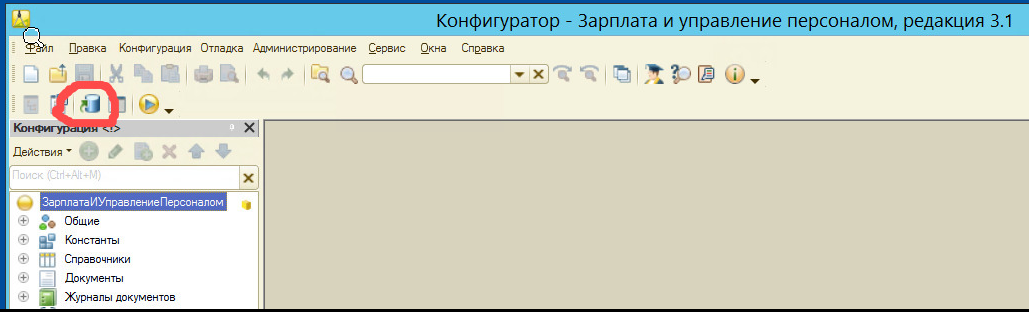 |
12. Как подключить кассу или другое оборудование в облачную 1с ?
13. Какие существуют особенности настройки синхронизации в сервисе 1MoreCloud ?
https://1moreclouds.atlassian.net/l/cp/KsD7JCGH
14. Как сменить пароль от сервиса 1MoreCloud ?
15. Как подключить сервис 1С-Отчетность ?
https://1moreclouds.atlassian.net/l/cp/KEmTquyf
16. Как подключить сервис 1С-Контрагент ?
17. Что делать если база выдает ошибку “На устройстве нет свободного места”?
18. Тонкий клиент. Как установить и работать?
2. Вопросы решаемые через ТП