...
Добавление сертификата в программу 1С.
«Администрирование» – «Обмен электронными документами» – «Настройка электронной подписи и шифрования». Нажмите «Добавить» - «Для подписания и шифрования»:
https://1moreclouds.atlassian.net/wiki/x/lwBDОтправка заявления на изменение реквизитов или смену сертификатов в сервисе 1С:Отчетность.
«Отчеты» – «Регламентированные отчеты» – вкладка «Настройки» – «(Список заявлений)»: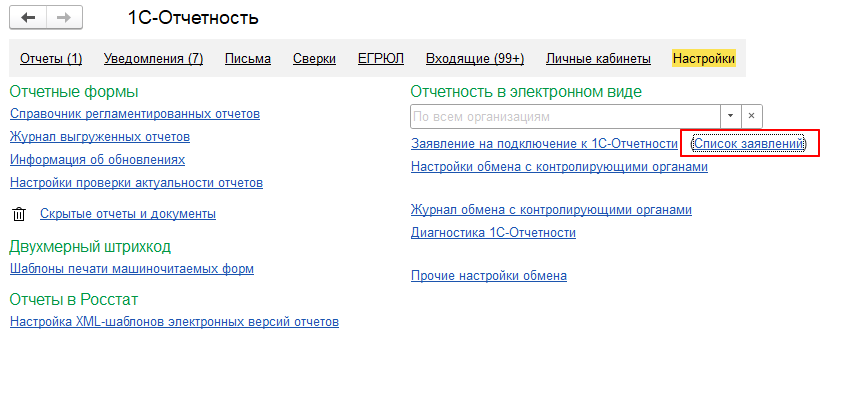
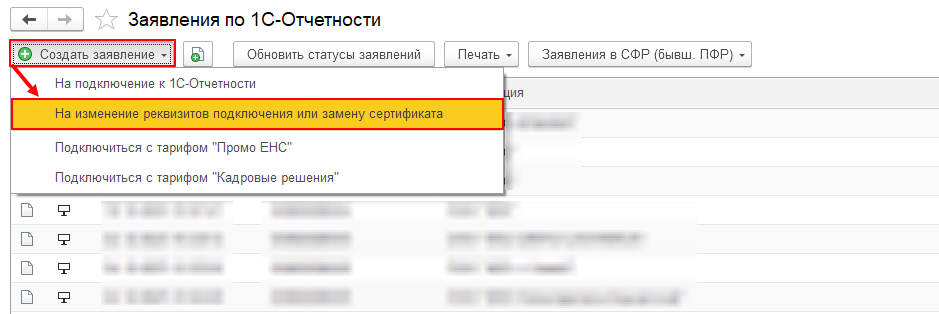
Выберите нужную организацию, затем на форме заявления в разделе «Изменение настроек подключения» выберите «Использовать существующий» и далее по ссылке «Выбрать» выбираете новый добавленный сертификат:
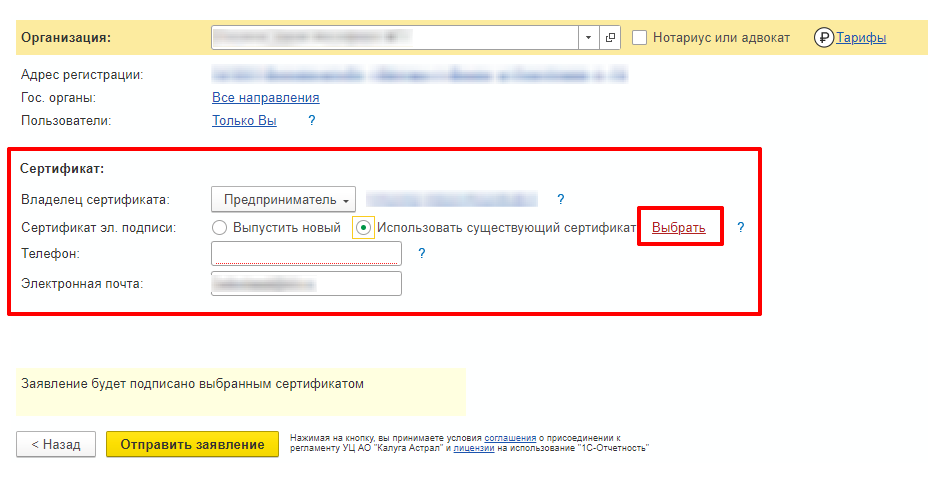
После чего нажимаете «Подписать и отправить» или «Отправить заявление».
| Note |
|---|
После отправки обязательно сообщите нашему менеджеру, что заявление отправлено. |
Чтобы завершить изменение настроек подключения к 1С-Отчетности, необходимо дождаться одобрения заявления.
Программа автоматически отслеживает статус заявления и если он изменился, выдает соответствующее диалоговое окно с предложением завершить процесс изменения настроек подключения.
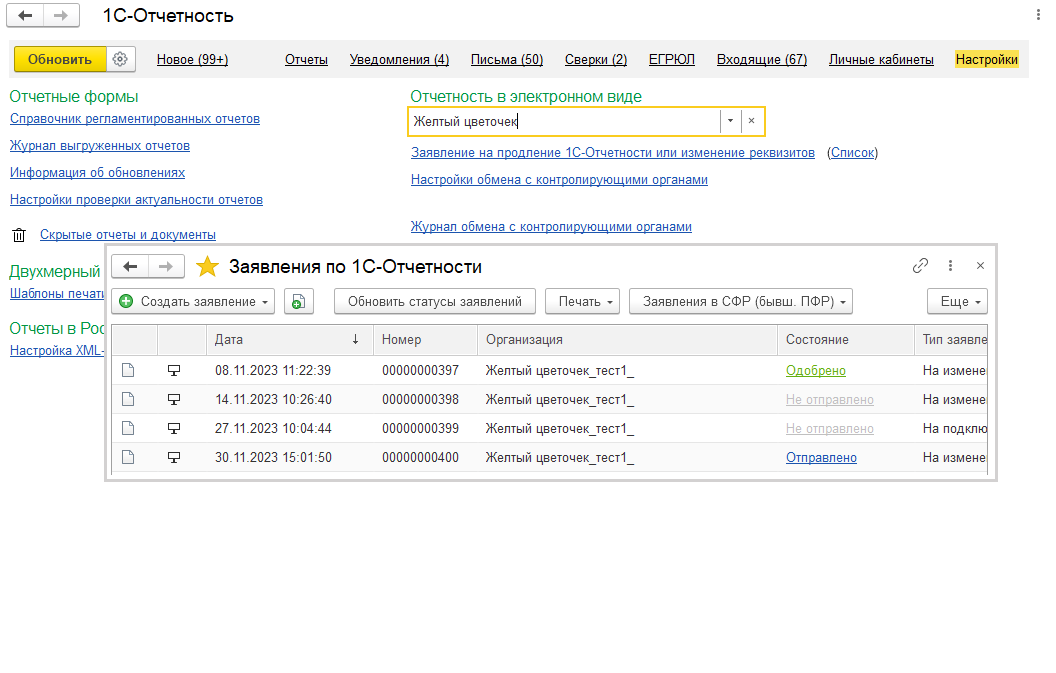 Проверить статус отправленного заявления также можно вручную в форме "1С-Отчетность" (меню "Настройки")
По ссылке "Список заявлений" открывается форма, в которой отображаются все заявления на подключение и на изменение настроек подключения. В колонке "Состояние" указывается состояние обработки заявления. Для обновления статусов заявлений нажмите кнопку "Обновить статусы заявлений".
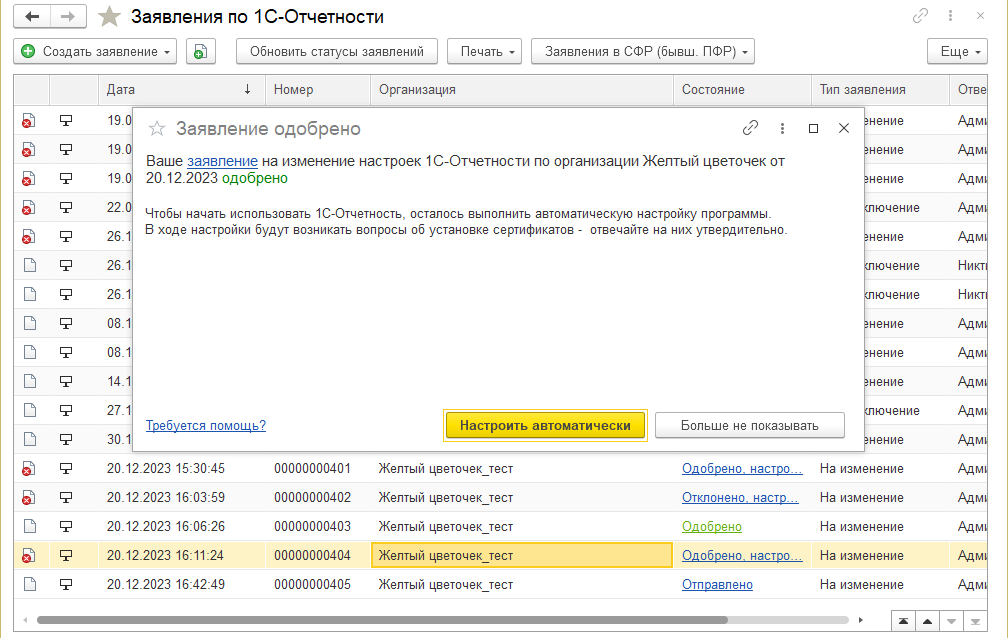
Если заявление одобрено, появляется форма для автоматической настройки программы
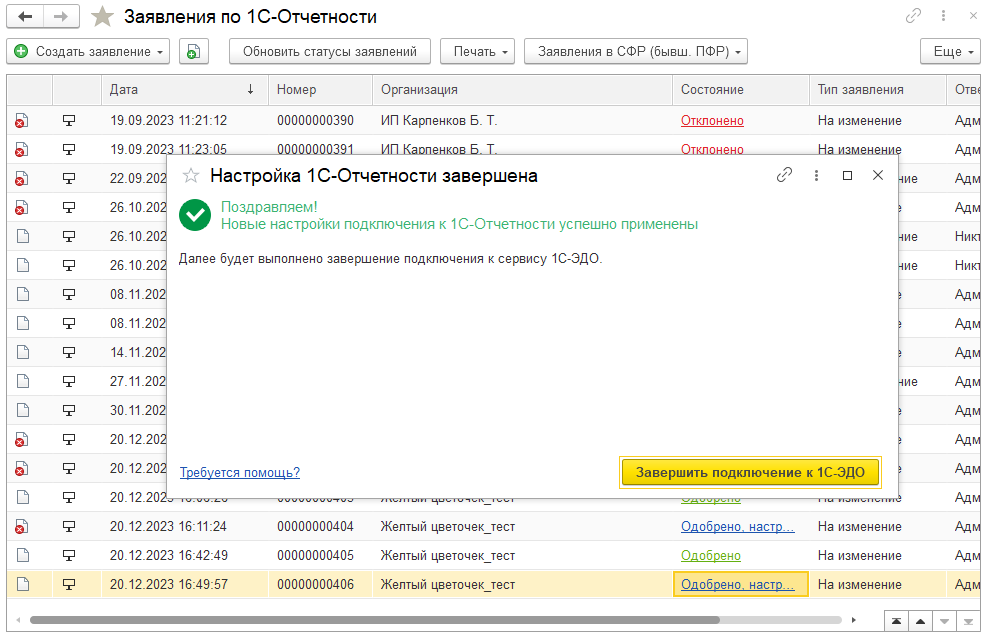
На следующем шаге появляется информация о том, что новые настройки подключения успешно применены. На этом изменение настроек подключения к 1С-Отчетности завершается.
 Первоисточник: https://1c.platforma-it.ru/