...
В нашем примере учет в 1С:Бухгалтерии 3 ведется по четырем организациям, а обмен будет производиться только по одной, поэтому укажем, что в обмене будет участвовать только организация «Крон-Ц ОАО».
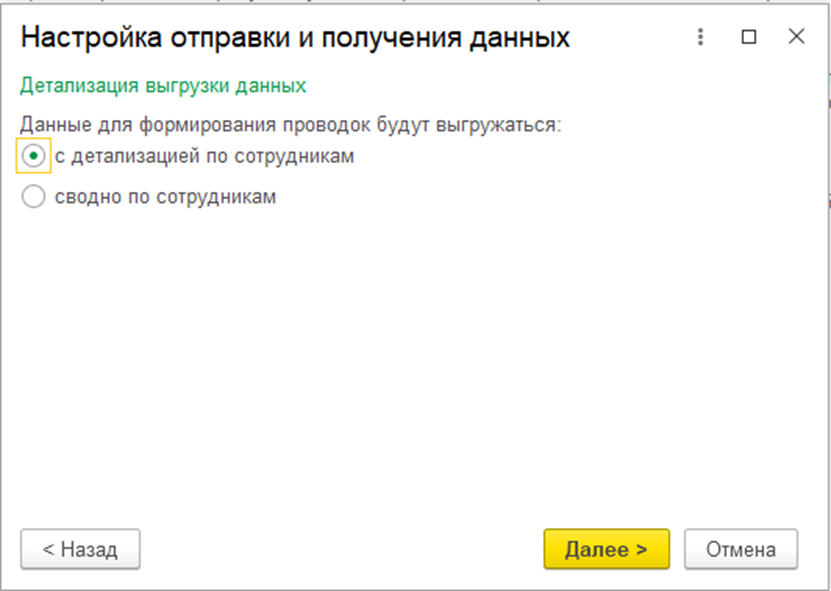
8. ВЫПОЛНЕНИЕ СОПОСТАВЛЕНИЯ И ЗАГРУЗКА ДАННЫХ ВО ВТОРУЮ ИНФОРМАЦИОННУЮ БАЗУ
...
Необходимо убедиться в правильности сопоставления данных и при необходимости сопоставить нужные элементы.
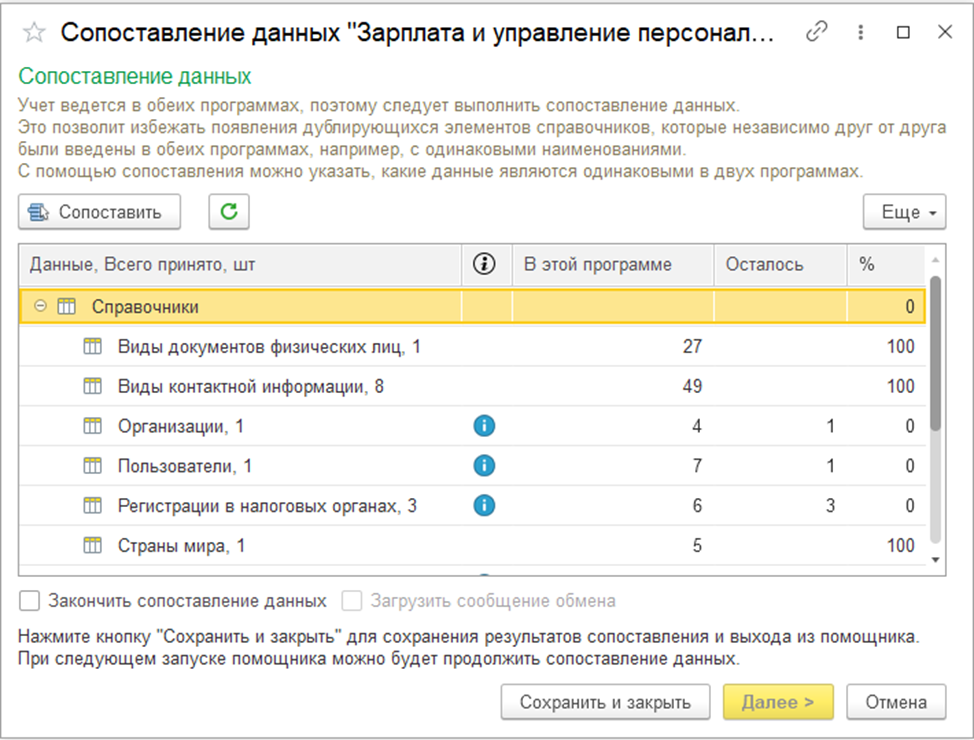
Сопоставление может потребоваться, если до начала синхронизации между программами и в 1С ЗУП, и в 1С Бухгалтерии были независимо заполнены сведения об организации. По умолчанию, сопоставление между элементами справочника Организации происходит по ИНН и Наименованию. Таким образом, если ИНН и Наименования окажутся одинаковыми, то элементы этого справочника будут сопоставлены автоматически. В нашем случае организации имеют разное написание (одна с указанием правовой формы, а другая нет). Поэтому установить соответствие нужно вручную.
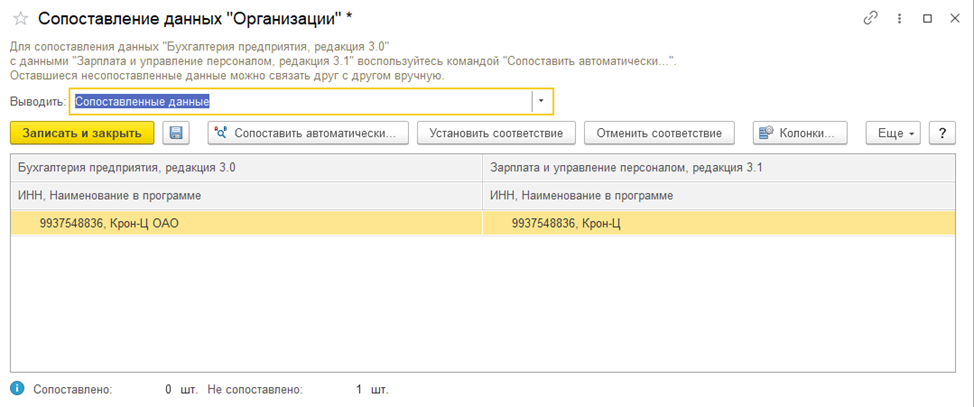
А также стоит понимать, что учитываются даже лишние пробелы, т.е. если в бухгалтерской программе, в реквизите Наименование будет лишний пробел, то автоматически организации не сопоставятся.
После сопоставления данных следует указать, что сопоставление закончено и следует загрузить сообщение обмена.
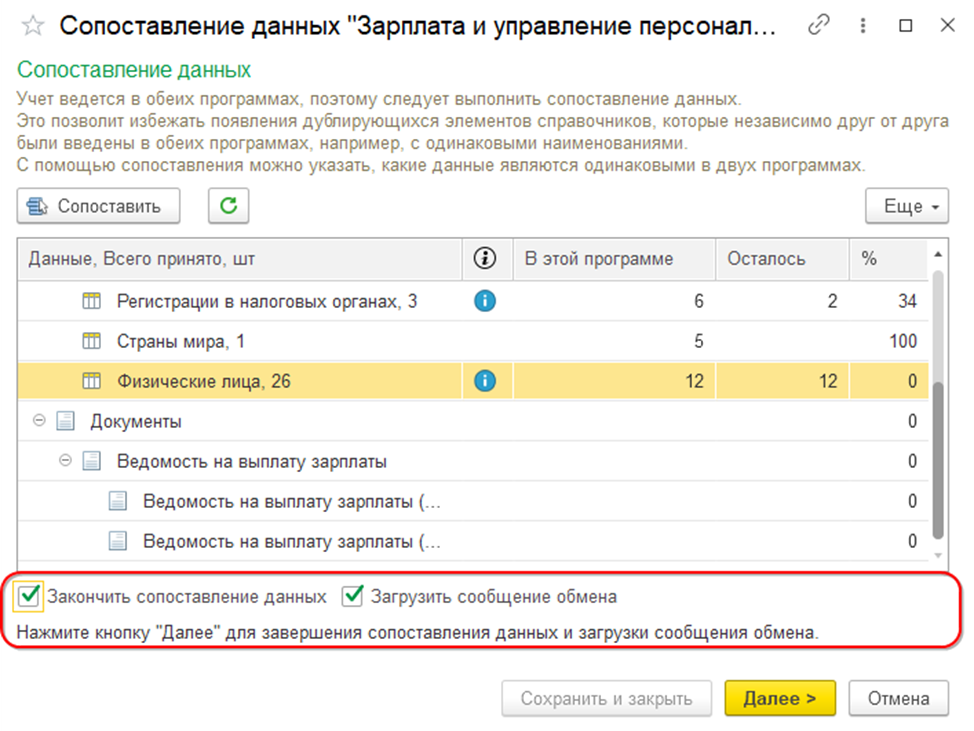
9. ВЫПОЛНЕНИЕ ЗАГРУЗКИ ДАННЫХ ВО ВТОРУЮ ИНФОРМАЦИОННУЮ БАЗУ
На следующем шаге откроется окно с информацией о том, что выполняется синхронизация данных.
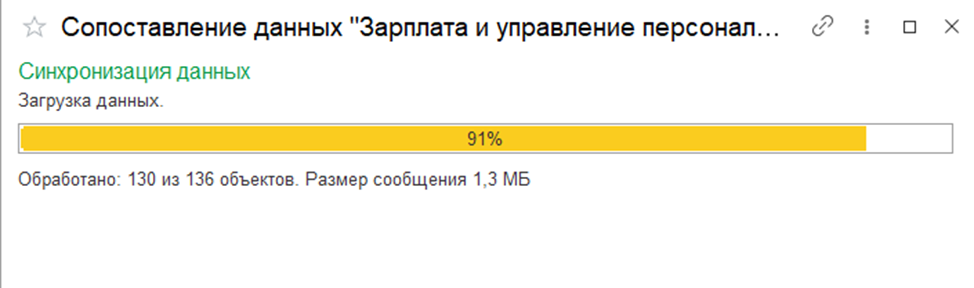
Произойдет загрузка данных из ЗУП 3 в 1С:Бухгалтерию 3.

10. ВЫПОЛНЕНИЕ ВЫГРУЗКИ ДАННЫХ ИЗ ВТОРОЙ ИНФОРМАЦИОННОЙ БАЗЫ ДЛЯ ПЕРВОЙ
...
В этой же форме присутствует кнопка для просмотра состава отправляемых данных. По этой кнопке можно открыть окно, в котором доступны для просмотра зарегистрированные к обмену объекты, т.е. это те документы и элементы справочников, которые были созданы или изменены за период с прошлой синхронизации.

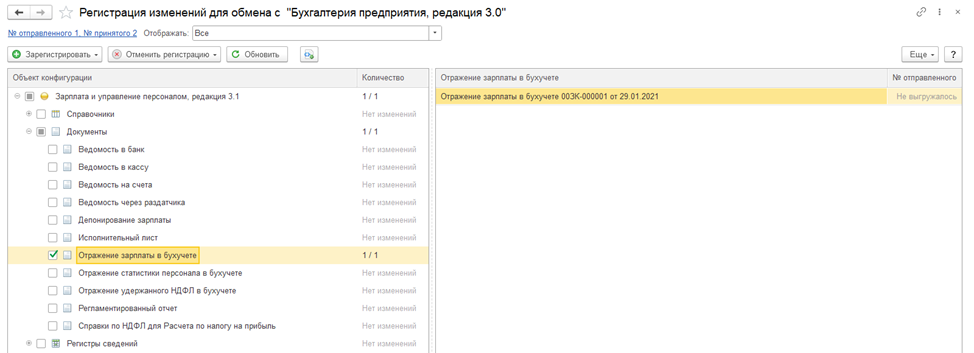
При необходимости в этом окне можно выполнить принудительную регистрацию объекта для синхронизации (Зарегистрировать – Одиночный объект / Объект при помощи отбора), либо наоборот отменить регистрацию для автоматически зарегистрированного объекта. Для этого необходимо правой кнопкой мыши нажать на выделенный объект и выбрать команду Отменить регистрацию изменений объекта.
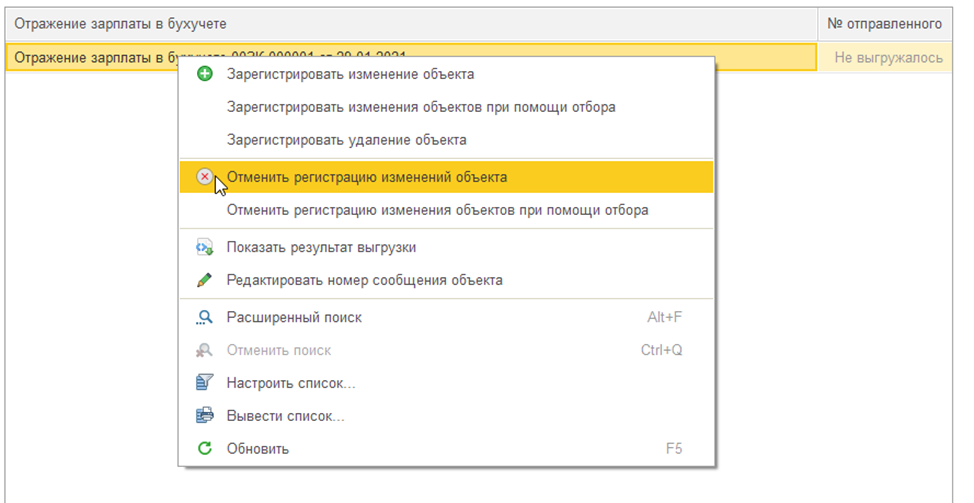
В результате этот объект не будет перенесен при синхронизации.
...
Чтобы автоматизировать процесс выполнения синхронизации, можно настроить расписание, по которому эта синхронизация будет выполняться. Для этого необходимо выделить нужную настройку обмена (Администрирование – Синхронизация данных – Настройки синхронизации данных) и вызвать команду Еще – Изменить настройки - Сценарии синхронизации данных.

Добавить новый сценарий и в открывшемся окне Сценарий синхронизации данных после установки флажка Автоматически по расписанию перейти по ссылке. Откроется окно для настройки условий выполнения этого сценария по расписанию.
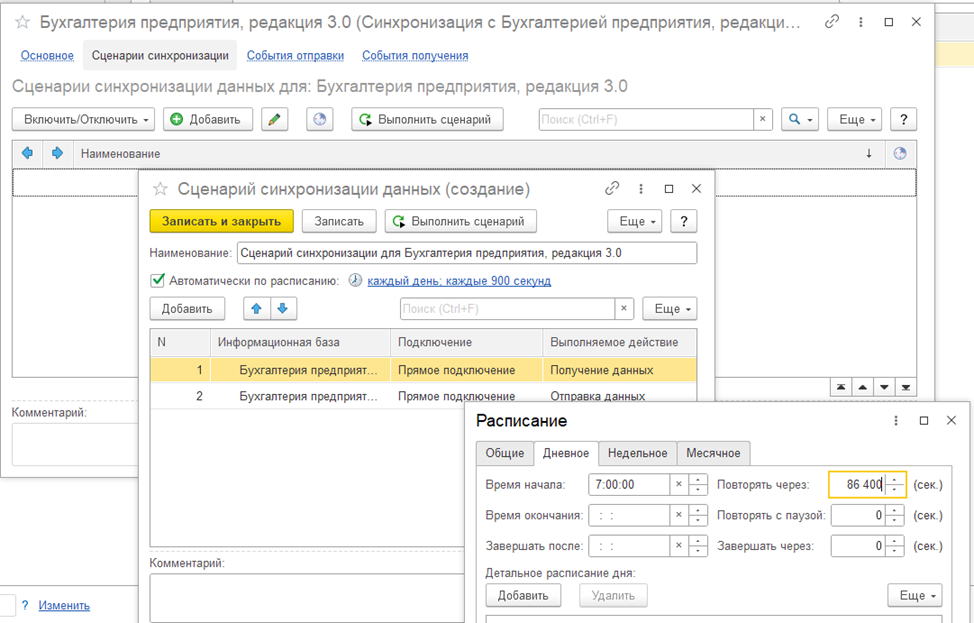
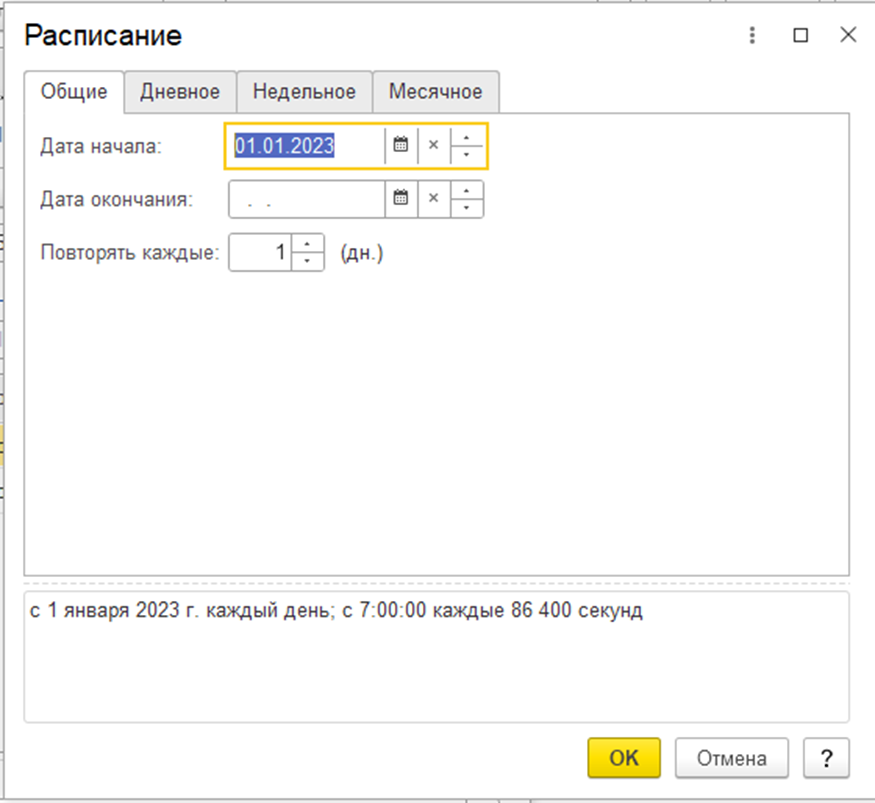
На вкладке Общие – можно указать дату начала и завершения задания, а также режим повторения этого задания.
Например, если заполнить только эту вкладку, указав Дата начала = 01.01.2023 и Повторять каждые = 1 день, то синхронизация будет выполняться 1 раз день ежедневно, начиная с 01 января.
На вкладке Дневное задается дневное расписание задание. Настройки на каждой из вкладок могут задаваться в сочетании с настройками на других вкладках.
Например, если на этой вкладке в дополнении к ранее сделанным настройкам на вкладке Общее задать время начала синхронизации, то синхронизация будет выполняться каждый день в определенное время.
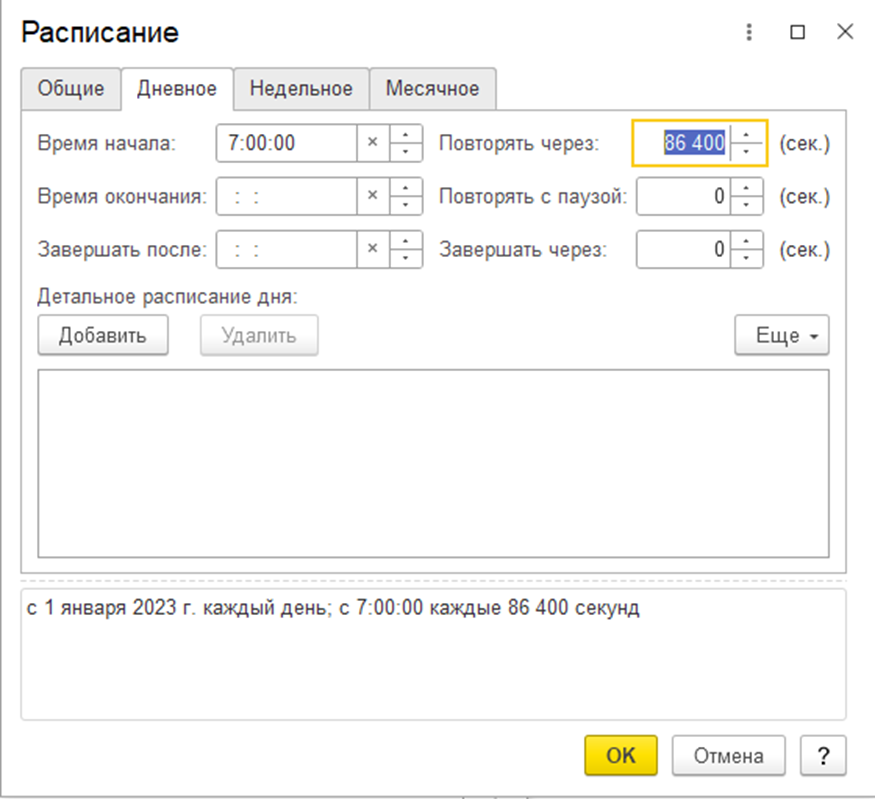
Однако если указать здесь же интервал синхронизации, то она будет выполняться уже не один раз в день, а с указанной периодичностью.
...