...
Далее процесс переноса рассматривается подробно.
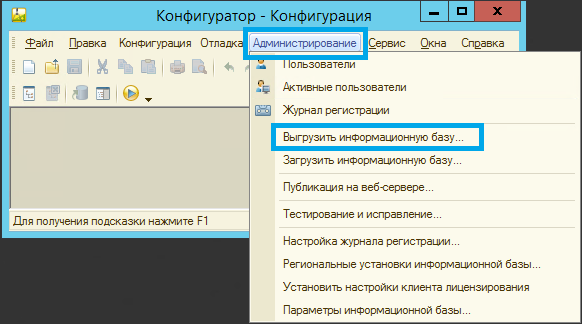
1. Выгрузка базы 1С в *.dt-файл.
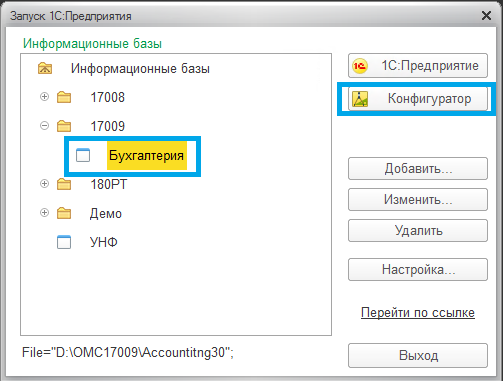
1.1 Откройте свою базу 1С и запустите её в режиме «Конфигуратор»
...
1.4 Дождитесь сообщения об успешной выгрузке базы.
2. Копирование базы на сервер.
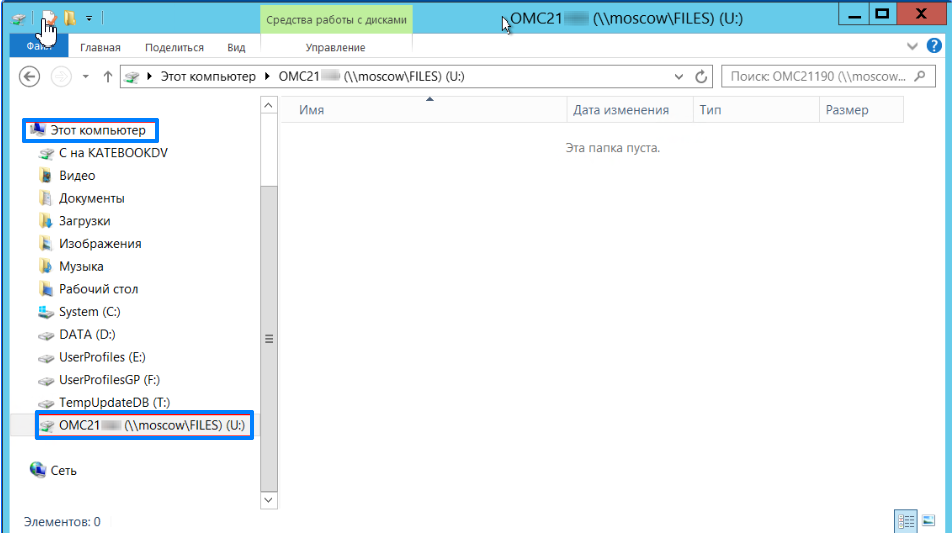
2.1 Запустите ярлык 1C_1moreCloud_SSL и скопируйте базу через буфер обмена (Crtl+C, Ctrl+V) нас вой на свой диск U: на сервере.
3. Загрузка базы на сервер.
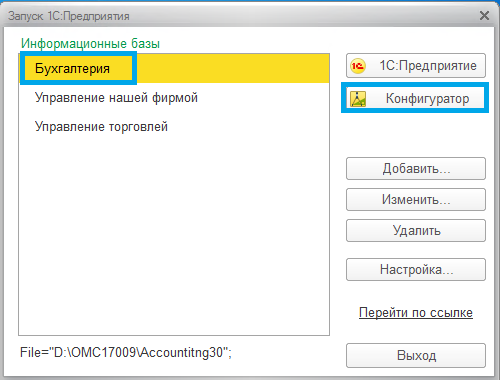
3.1 Выберите базу и запустите её в режиме «Конфигуратор». Возможно, появится сообщение об отсутствии базы с предложением создать новую, нажмите кнопку «Да». Затем, последовательно появятся два окна с настройками, ничего в них не меняйте, нажмите «Далее», затем «Готово» для подтверждения создания базы.
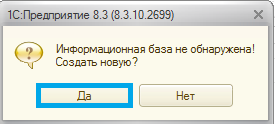
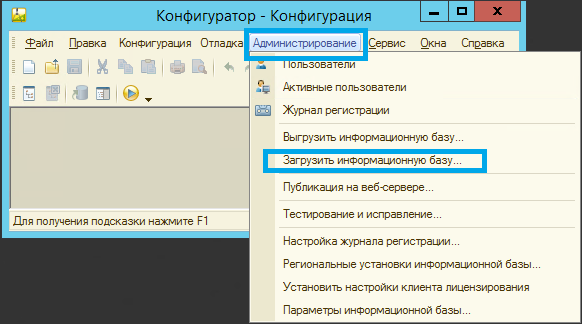
3.2 2 В открывшейся базе нажмите на «Администрирование», затем выберите пункт «Загрузить информационную базу». Согласитесь с предупреждением, что информация в текущей базе будет полностью заменена (предупреждение появится в случае замены имеющейся базы, т.е. в случае когда в предыдущем пункте новая база не создавалась).
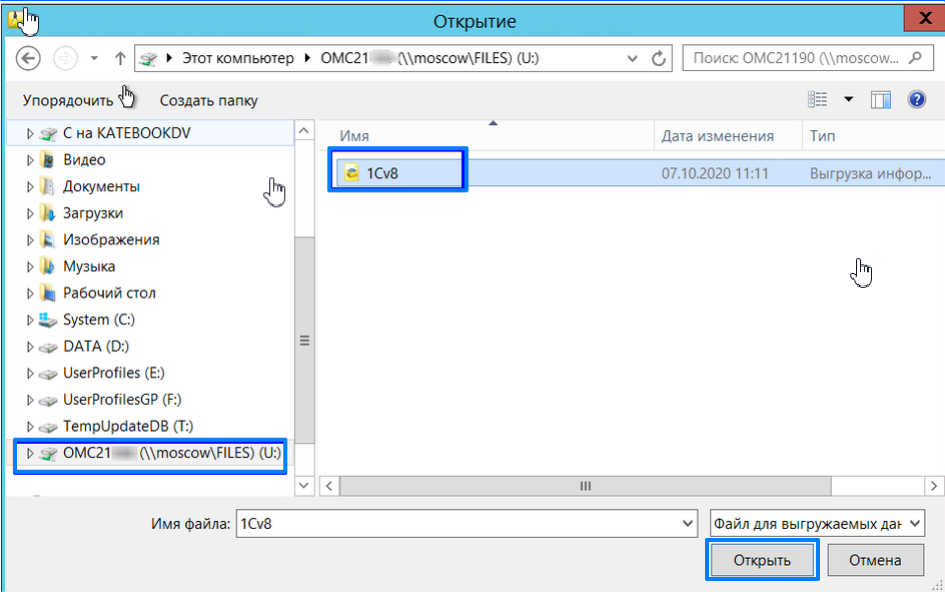
3.3 Выберите базу на своём диске U: и нажмите «Открыть»
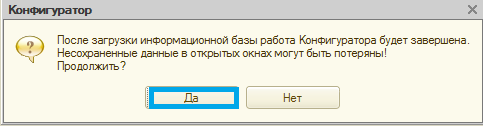
3.4 Появится предупреждающее сообщение. Нажмите «Да».
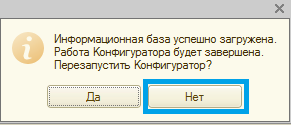
3.5 5 Появляется сообщение об успешной загрузке базы. Нажмите «Нет».
3.6 Теперь запускаем базу в режиме «Предприятие» и можно работать. Если система задаст вопрос была ли база перенесена или скопирована ответьте перенесена (актуально для некоторых конфигураций 1С).