| Tip |
|---|
Выгрузить подготовленные отчеты |
Расширение для отправки отчета из типовой 1С представителю в 1С:УП
| Info |
|---|
Выгрузить подготовленную отчетность из типовых 1С в базу Уполномоченный представитель можно с помощью расширений. |
| Table of Contents |
|---|
В 1С Бухгалтерии предприятия 3.0 существует функция отправки отчётов представителю. Созданный отчёт по кнопке “Отправить представителю” попадает напрямую в базу 1С:УП.
У клиента в списке регламентированных отчетов будет отображаться, что он передан УП:
А в 1С:УП будет отображаться, что загрузил его “Служебный пользователь”:

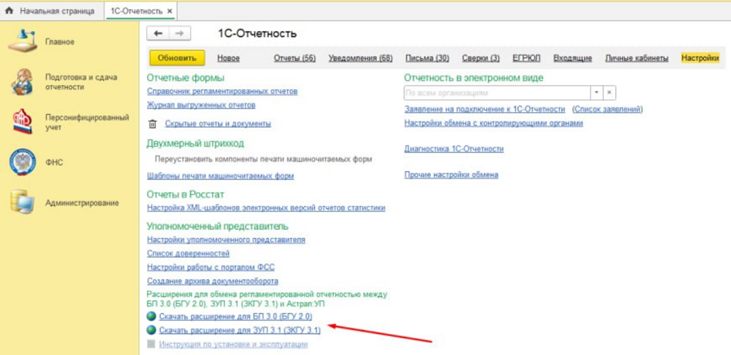
Где скачивается расширение
Расширение актуальной версии скачивается в самом УП в разделе "Настройки" и передаётся клиенту для установки.
Как установить расширение в программу 1С Бухгалтерия, редакция 3.0
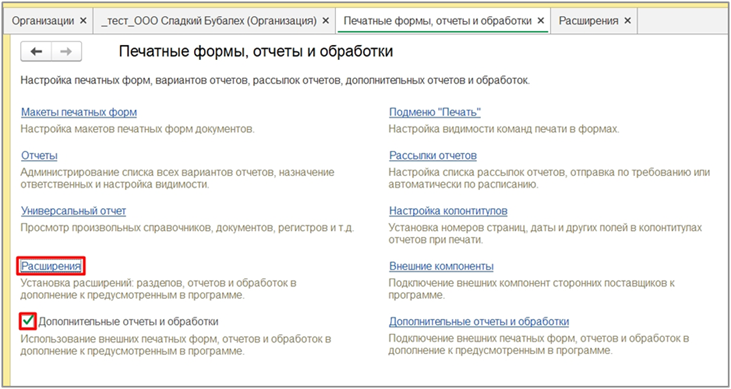
- Перейти в меню «Администрирование» -> «Печатные формы, отчеты и обработки»
- Поставить галку «Дополнительные отчёты и обработки», если не установлена
- Перейти в «Расширения»
...
После перезапуска выглядеть будет так:

Настройка обмена с внешними системами в конфигурации "Уполномоченный представитель"
- Создать токен авторизации через форму настроек "Уполномоченного представителя" (Регламентированные отчеты - Настройки - Настройки уполномоченного представителя).
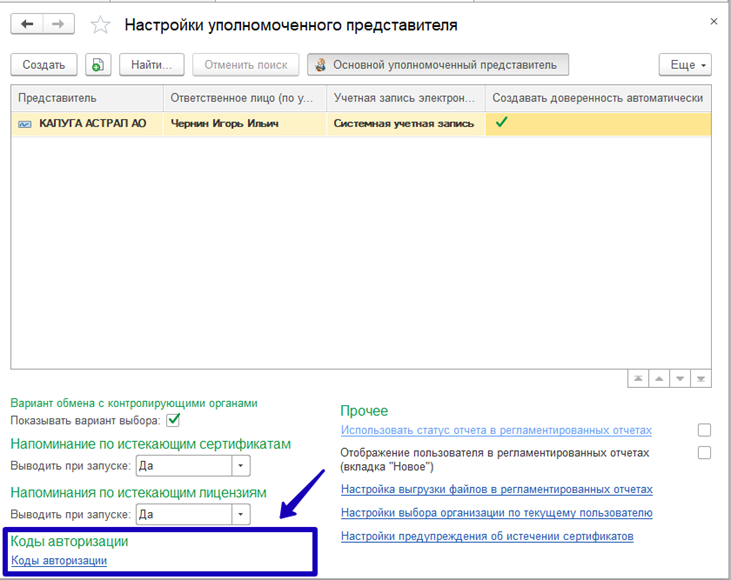
- Для работы системы код доступа должен быть "активным".
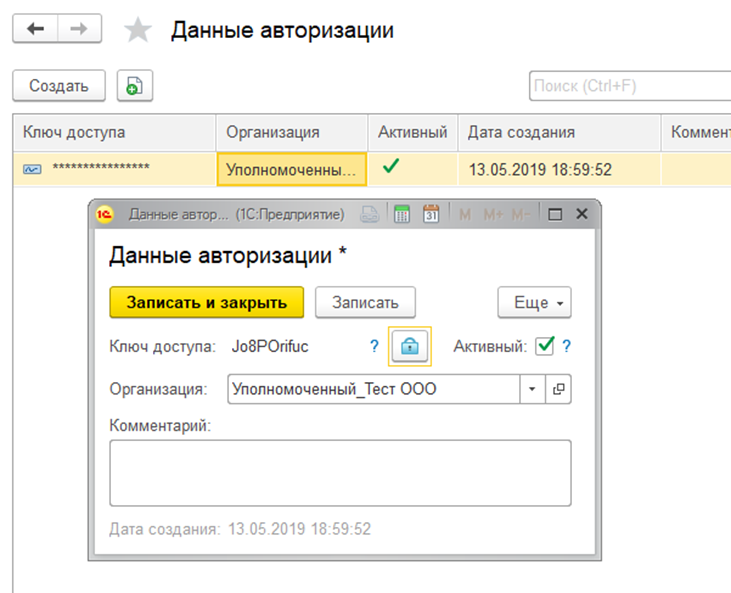
На этом настройка доступа на стороне конфигурации "Уполномоченный представитель" завершена.
Настройка обмена данными
...
1С: Бухгалтерия и 1С:Уполномоченный представитель
- Загрузить и настроить расширения конфигурации в 1С (Главное меню - Файл - Загрузить).
- После загрузки расширения "Уполномоченный представитель" в карточке организации будут доступны настройки обмена.
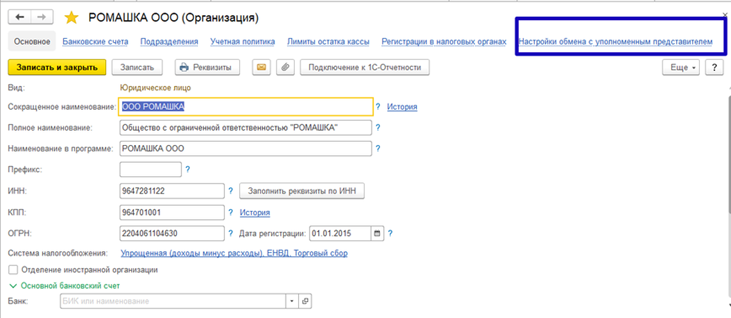
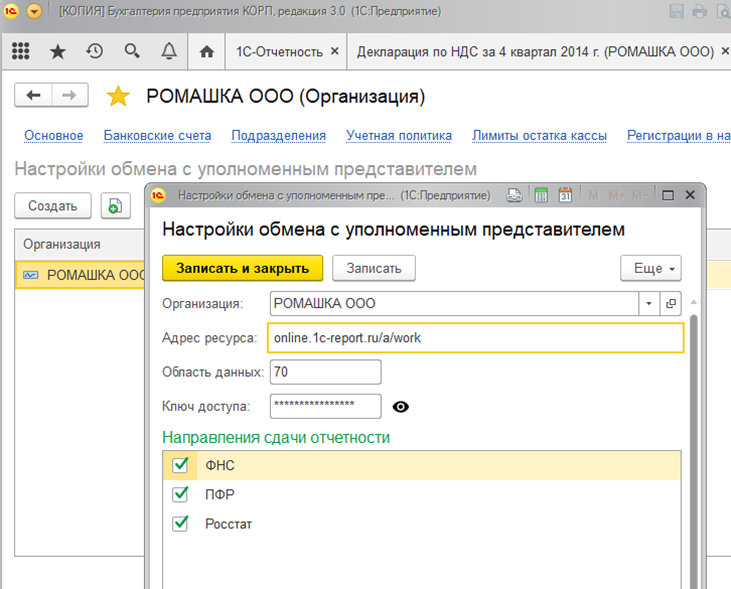
- Добавить настройку доступа к конфигурации "Уполномоченный представитель", указав адрес публикации сервиса, область данных и ключи доступа. По умолчанию система определит основные направления сдачи отчетности и пропишет им коды на основании данных указанных в карточке организации.
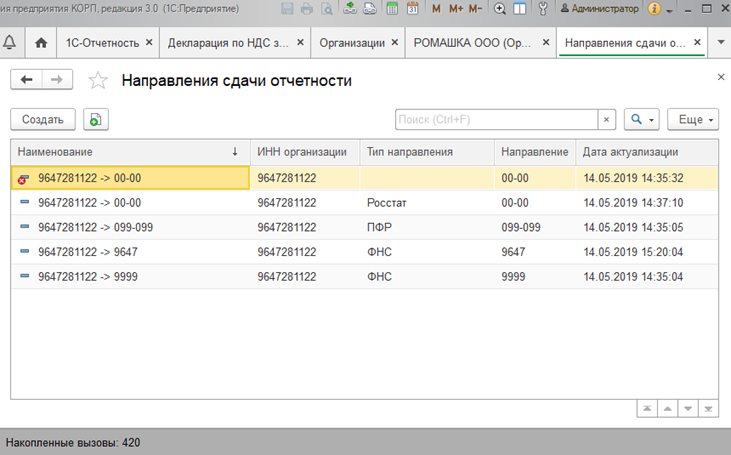
- Если для организации используется несколько направлений передачи отчетности, то по необходимости их можно заполнить в ручнуювручную, открыв список "Направлений сдачи отчетности".
- После того как произведены все настройки можно переходить к подготовке отчета, на форме подготовленного отчета будет доступна кнопка "Отправить представителю"
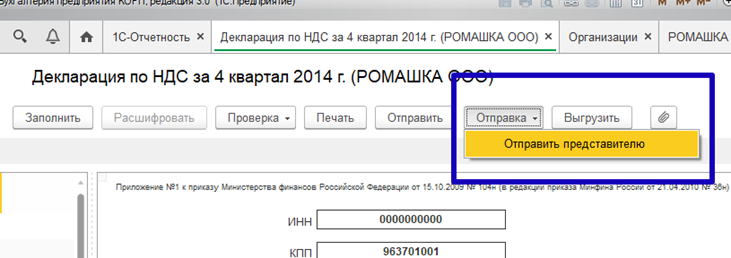
Созданный в 1С отчёт по кнопке “Отправить представителю” попадает напрямую в базу 1С:УП.
У клиента в списке регламентированных отчетов будет отображаться, что он передан УП:
А в 1С:УП будет отображаться, что загрузил его “Служебный пользователь”:
В настоящий момент поддерживается работа с конфигурацией "Бухгалтерия предприятия, редакция 3.0" версии 3.0.70.39 или выше.
...