Обновления доступны только для баз ЛЮБЫХ конфигураций, кроме Базовых (Base). Возможность определяется только НАЛИЧИЕМ .cf файлов в соответствующих папках.
В базе не должны работать пользователи на момент начала обновления. После старта обновления пользователи не смогут войти в базу до окончания обновления.
Это написано БОЛЬШИМИ ЦВЕТНЫМИ буквами при запуске программы.
Обновить базу 1С можно с помощью новой программы OneClick_Update1C. От вас потребуется ввести минимум данных и просто дождаться успешного обновления.

Процедура обновления по шагам
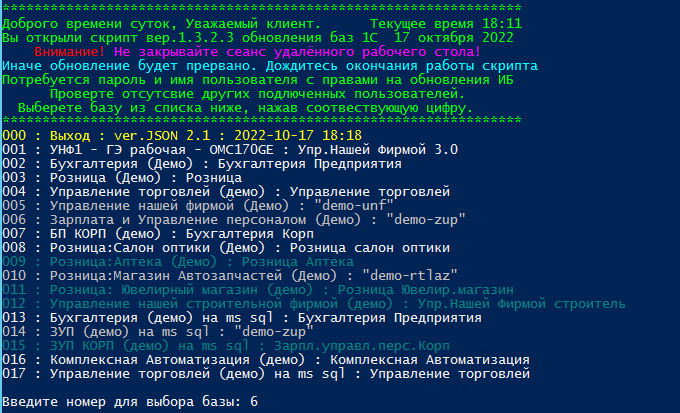
1. Двойным щелчком мыши запустите программу. Откроется основное меню с вашим списком баз 1С.
| Expand | ||
|---|---|---|
| ||
 |
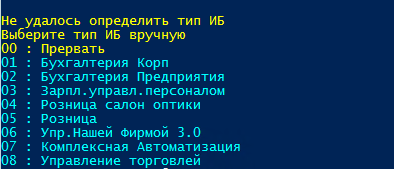
2. Выберите базу для обновления: введите её номер в списке и нажмите “Enter”.
| Expand | ||
|---|---|---|
| ||
 |
3. На экране появится
...
После запуска программы на окно выводится информационное сообщение с инструкциями и указанием версии с скрипта. Выводится список ИБ 1С подключенных у данного пользователя.
...
Если шрифт белый - на сервере есть обновление, если отсутствует - более темным
...
Пользователь должен выбрать ИБ для обновления набрав 2 цифры + “Enter”
...
При наборе «00» произойдет выход из программы.
...
подробная информация о базе и файле обновления.
| Expand | ||
|---|---|---|
|
...
 |
4. Введите ИМЯ и ПАРОЛЬ пользователя 1С, имеющего права на обновление
...
базы. Если
...
Будет произведена выгрузка ИБ в .dt файл.
...
При ошибке выводится подробное описание и предлагается перезапустить программу или выйти из неё.
...
При успешной операции предлагается подтвердить продолжение обновления.
...
После подтверждения, выполнение продолжиться
...
В случае неудачного обновления будет предложено выполнить откат из .dt файла (см. шаг 9.)
...
В случает удачного обновления будет выведено сообщение о необходимости войти в ИБ для подтверждения информации о легальности обновления и завершения регламентных операций.
...
В случает если ИБ уже обновлена до последний версии будет выведено соответсвующее сообщении .
...
Пользователь может выйти из программы или вернуться на шаг 2, для обновления следующей базы.
пользователи в 1С не заведены, оставьте имя и пароль пустыми и нажмите “Enter”.
5. Запустится создание резервной копии базы. Программа оповестит об успешной выгрузке.
| Expand | ||
|---|---|---|
| ||
 |
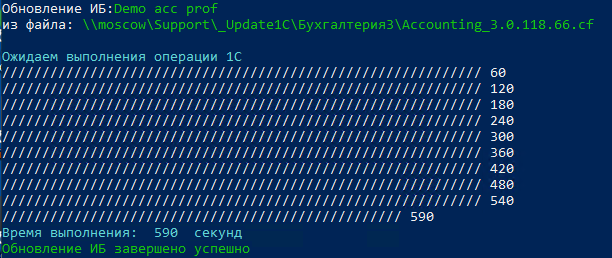
6. Начнется операция обновления. Дождитесь успешного завершения.
| Expand | ||
|---|---|---|
| ||
 |
| Expand | ||
|---|---|---|
| ||
 |
7. Запустите базу 1С и подтвердите легальность обновления.
| Expand | ||
|---|---|---|
| ||
 |
Обработка нештатных ситуаций.
| Tip |
|---|
Программа в обязательном порядке создает резервную копию базы 1С. |
| Note |
|---|
В случае неудачного обновления будет предложено восстановить базу 1С из резервной копии. |
Ошибки можно просмотреть в журналах, расположенных
...
При любых ошибках можно просмотреть сообщение в лог файлах расположенных
в папке Документы\OneClick_Update1C
OneClick_Update1C_<текущая дата>.txt- сообщение
...
программы OneClick_Update1C;
1C_Click_<ИБ>_<текущая дата>-<цифры>.txt- сообщение
...
платформы 1С.