...
| Expand | ||
|---|---|---|
| ||
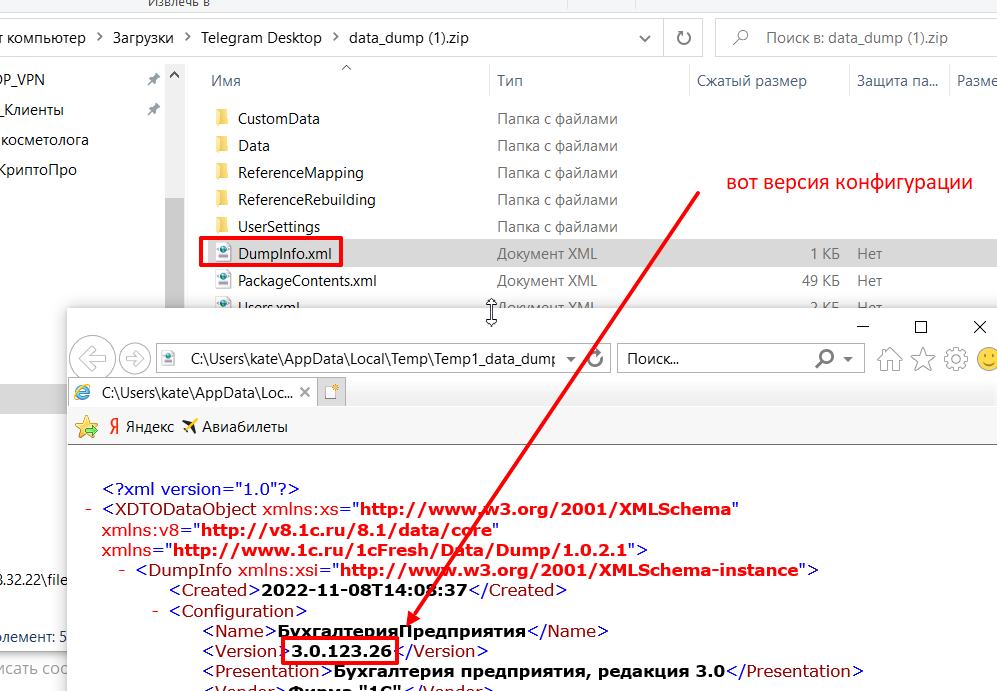 |
Далее процесс переноса рассматривается подробно.
1. Выгрузка данных базы из 1С: https://1cfresh.com/articles/data_fromservice
1.1 Запустите свою базу 1С от имени пользователя с полными правами. Убедитесь, что с базой в данный момент не работают другие пользователи.
1.2 В главном меню перейдите в раздел Администрирование, подпункт Сервис и пункт Перейти в облачный сервис
...
1.4 Если данные будут загружаться в целевую базу в сервисе One More Cloud через RDP (или RemoteApp), нужно скопировать полученный файл на сервер. Для этого запустите ярлык 1C_1moreCloud_SSL зайдите на удаленный рабочий стол и скопируйте файл с данными через буфер обмена (Crtl+C, Ctrl+V) на свой диск U: на сервере.
2. Выгрузка данных базы из лк 1С: https://1cfresh.com/articles/data_backup_save
| Expand | ||
|---|---|---|
| ||
Чтобы выгрузить резервную копию приложения в файл, необходимо выполнить следующие действия.


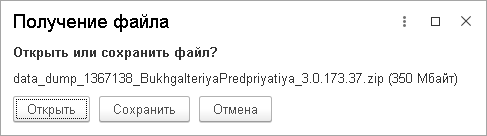 В запросе нужно нажать кнопку Сохранить и затем в окне Сохранить как выбрать каталог для сохранения файла, задать имя сохраняемого файла (если предложенное по умолчанию имя не устраивает) и нажать кнопку Сохранить. |
3. Загрузка данных в базу 1С.
23.1 Запустите пустую базу 1С в сервисе OneMoreCloud.
23.2 В главном меню выберите Администрирование - Сервис - Загрузка данных из сервиса Если у вас УНФ: Настройки - Администрирование - Работа в облаке - Загрузка данных из сервиса.
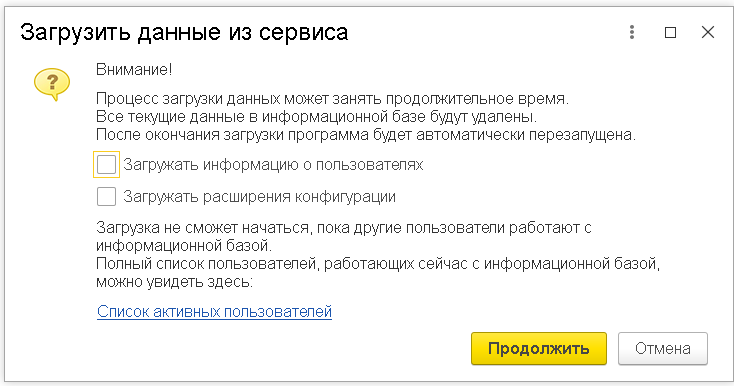
23.3 Далее появится сообщение с предупреждением о том, что при загрузке будут удалены все данные, существующие в базе. Здесь же можно указать будет ли загружена информация о пользователях или нет. А так же необходимость загрузить расширения.
| Expand | ||
|---|---|---|
| ||
 |
23.4 Укажите путь к файлу с данными выгруженному в пункте 1.4 (если база открыта через Веб или Тонкий клиент) или скопированному в пункте 1.5 (для RDP или RemoteApp доступа).
23.5 После завершения процесса загрузки появится окно с вопросом о базе, переместили вы её или создали копию. Нажмите кнопку «Информационная база перемещена» и можно работать.
23.6 После переноса базы с 1с-Fresh (1с-Фреш) настройку синхронизации нужно восстановить.
...