| Tipinfo |
|---|
Применение: тариф Проф, клиент-серверный режим 1С на Linux + PostgresSQL. |
Базы 1С на тарифе Проф работают в клиент-серверном режиме на ОС Linux. Так достигается экономия на лицензиях Microsoft. Но некоторые вещи приходится делать необычным путем.
В статье рассмотрены два варианта В статье описан вариант подключения (“транспорта”) для обмена между базами 1С :
...
через
...
веб-сервис
...
т.е. подключение к другой программе через Интернет
...
.Варианты исключают друг друга. То есть, для синхронизации каждой пары баз 1С может использоваться только один из них.
| Tip |
|---|
Обмен через веб-сервис – |
...
современный и удобный способ. |
Общие настройки
в общих настройках Синхронизации необходимо указать каталог временных файлов для кластера 1С под управлением ОС Linux:
/home/usr1cv8/tmp4web_sync1c. Папка указывается для обеих баз, участвующих в обмене.
...
Настройка транспорта через Интернет (веб-сервис)
Веб-сервис для обмена доступен только внутри облака One More Cloud и недоступен из интернета. Необходимы адрес публикации одной или обеих баз, логин и пароль с правами администратора.
...
адрес публикации базы 1С вида:
http://petersburg/omc19123-acc-xyz123zyxпользователь и пароль с полными правами в базе 1С., лучше создать специального
Порядок действий для настройки:
Заходим в настройки синхронизации:
Полный путь: Администрирование (Настройки) - Синхронизация данных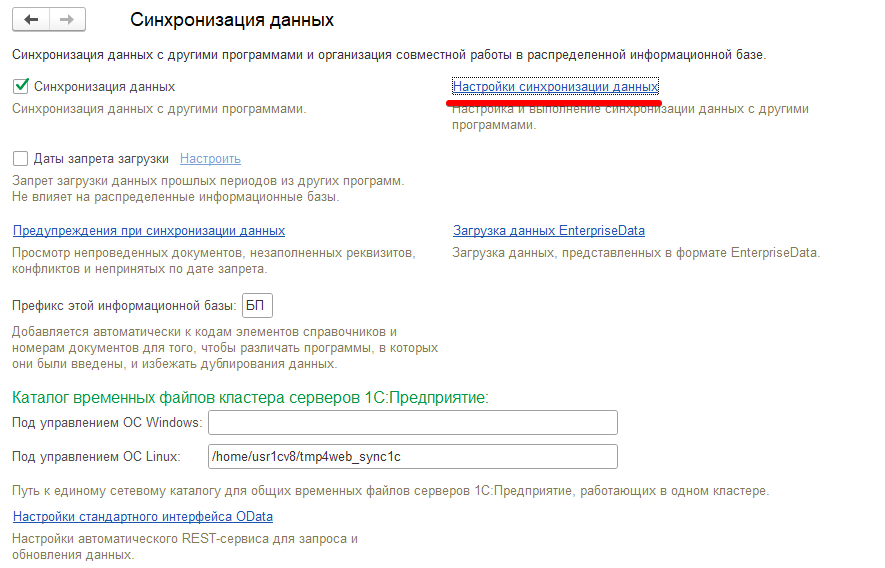
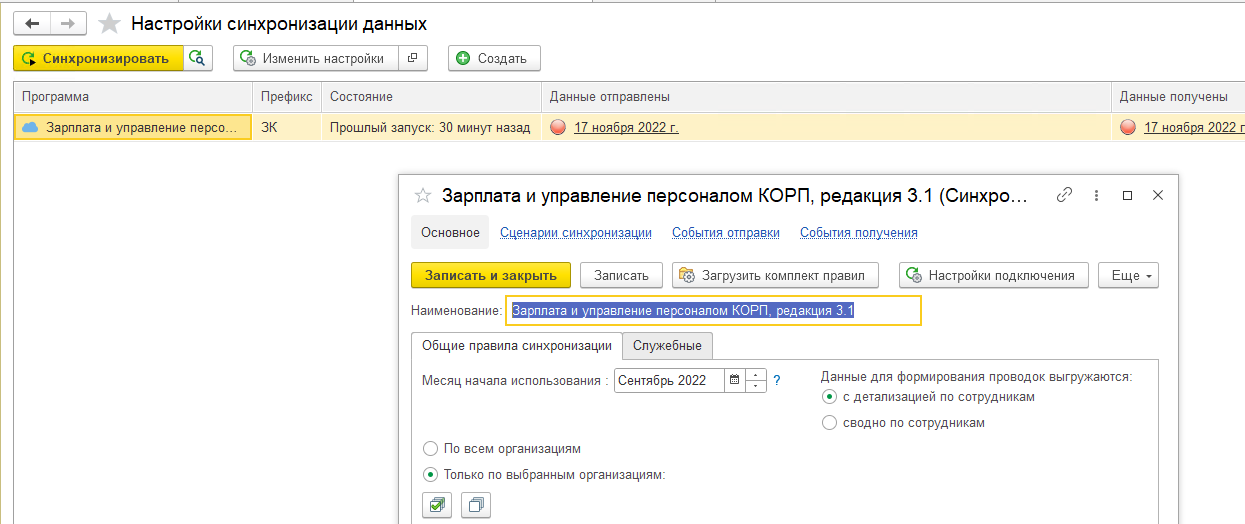
Далее В окне Настройки синхронизации данных выбираем базу, для которой раньше была настройка синхронизации:
| Warning |
|---|
Если нет базы в списке, то ее нужно добавить: |
...
3. Переходим в настройки подключения - и выбираем следующие параметры:
Подключение по умолчанию: Интернет (Снизу над надписью “Подключение по умолчанию” тоже выбираем Интернет - это важно!)
Адрес: ссылка на внутреннюю публикацию
Пользователь: Данные для входа в базу
Пароль: Данные для входа в базу
ВАЖНО! Всегда ставить галку “Запомнить пароль“
4. Нажимаем “Проверить подключение” (может выдать ошибку,
...
тогда запустите проверку повторно).
...
При успешной настройке появится окно: Подключение выполнено успешно.
...