...
Выпускаем ЭЦП для сотрудника как на физ. лицо - https://1moreclouds.atlassian.net/wiki/spaces/docs4clients/pages/4391165/-
Формируем МЧД в базе 1С.
| Expand | ||
|---|---|---|
| ||
в главном меню переходим Администрирование (Настройка) - Обмен электронными документами - Машиночитаемые доверенности 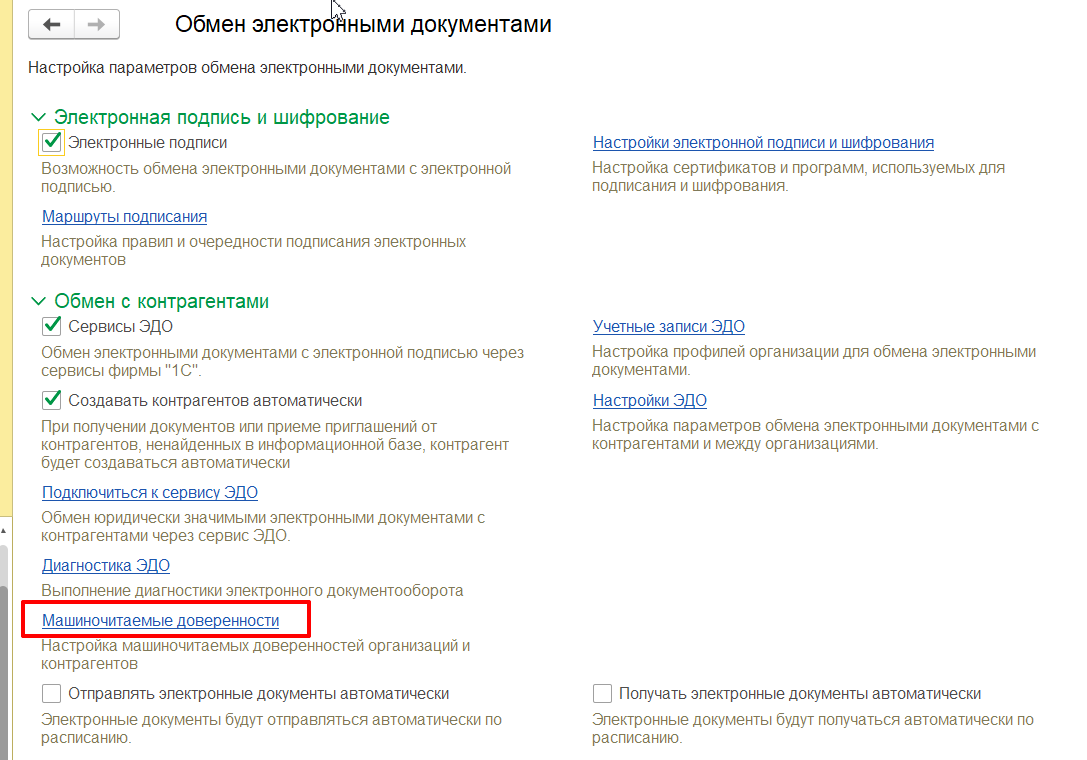 Нажимаем кнопку Создать. 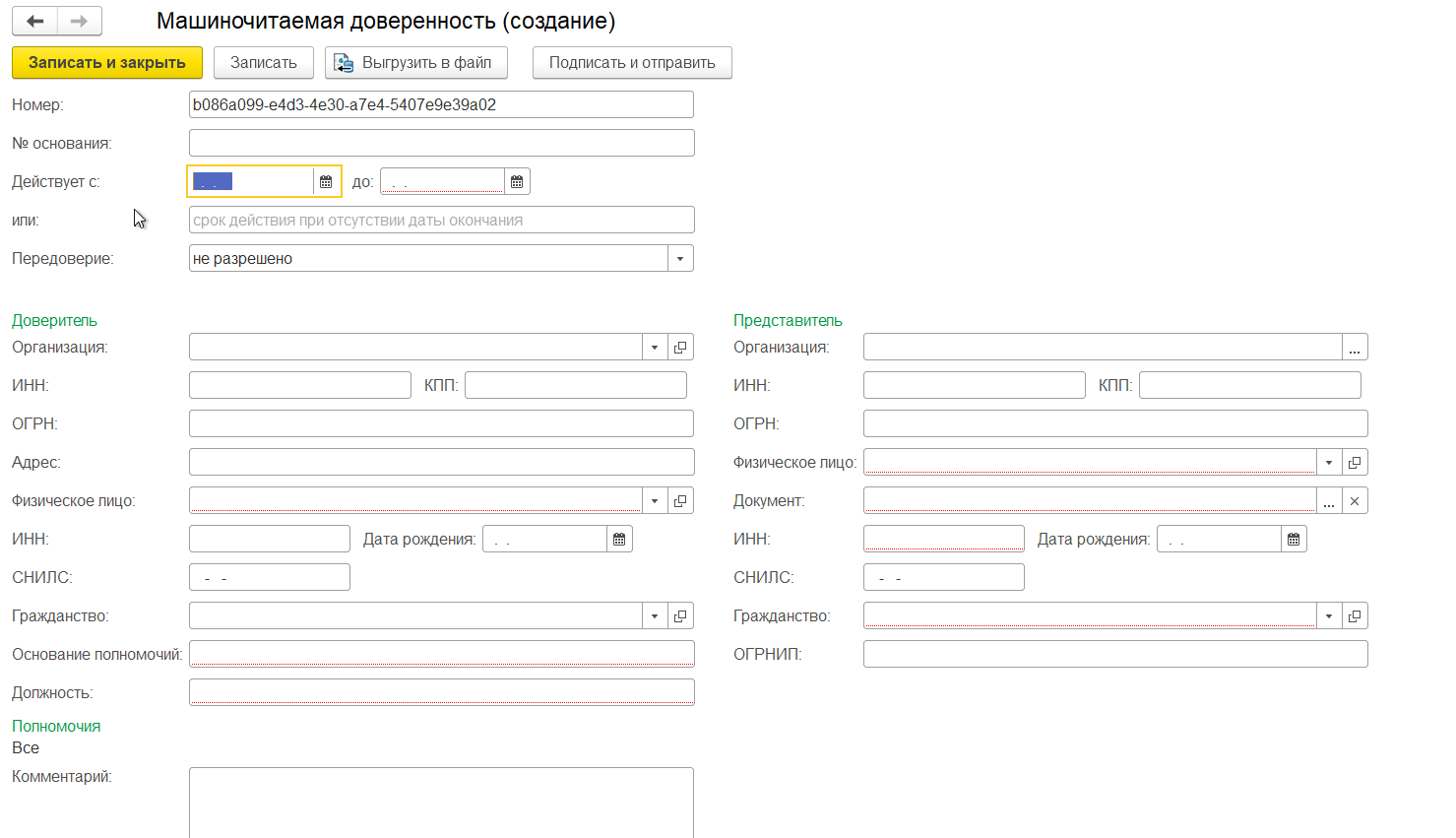 Заполняем все обязательны поля. Номер МЧД формируется автоматически. 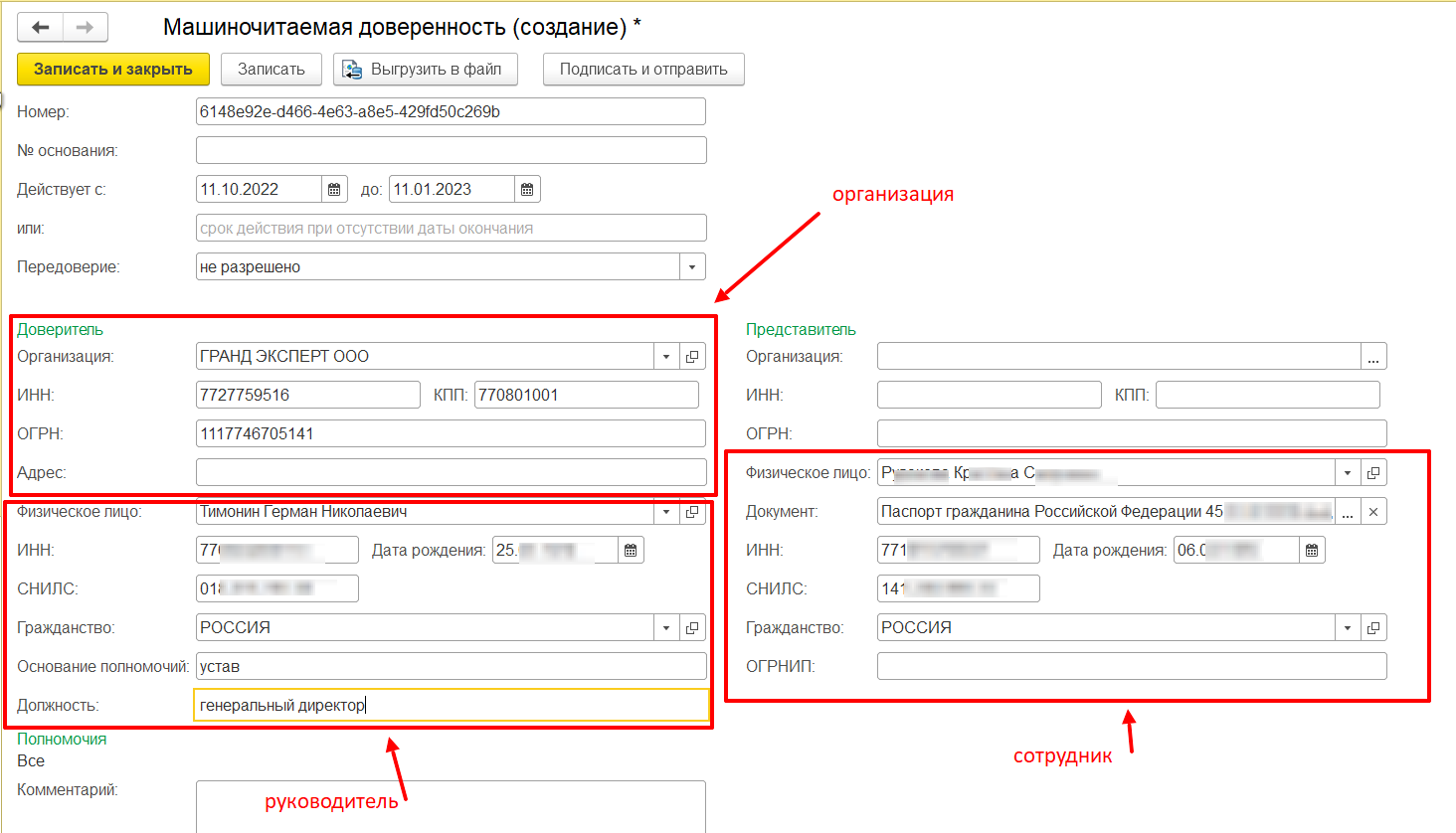 Нажимаем Подписать и отправить. Подписание производит руководитель организации своей ЭЦП. Статус у доверенности будет - Отправлена. Через несколько минут обновляем статус доверенности просто переоткрыв её. Статус должен смениться на Зарегистрирована. |
...
| Expand | ||
|---|---|---|
| ||
в главном меню переходим Администрирование (Настройка) - Обмен электронными документами - Учетные записи ЭДО 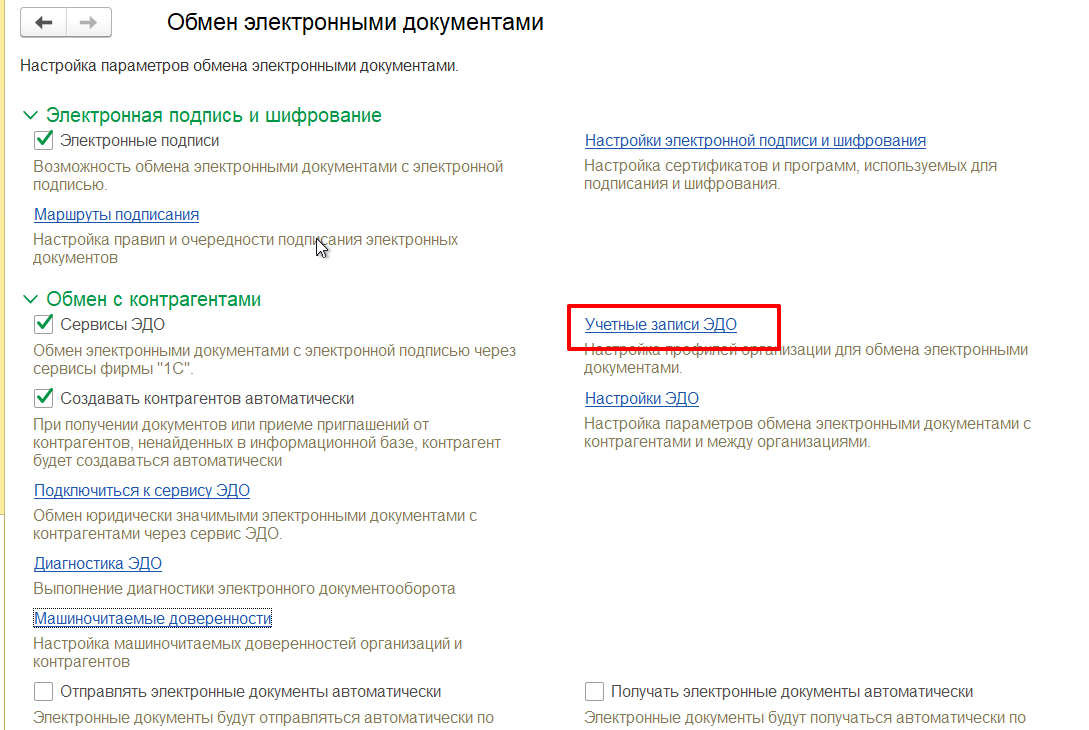 Открываем учетную запись организации и переходим на вкладку Сертификаты, нажимаем кнопку Добавить. Из списка выбираем сертификат сотрудника на которого зарегистрирована МЧД. Нажимаем кнопку Записать и закрыть. Данные о сертификате и МЧД отправятся оператору ЭДО их надо подписать ЭЦП руководителя. Они обрабатываются в течении минуты. 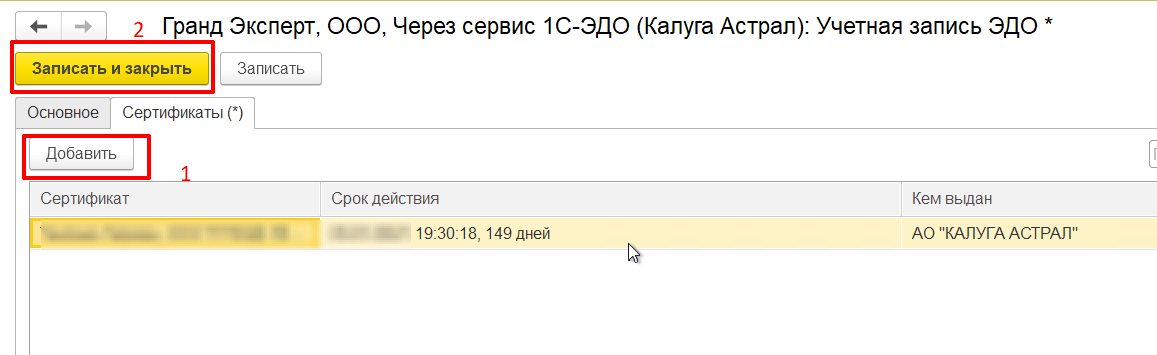 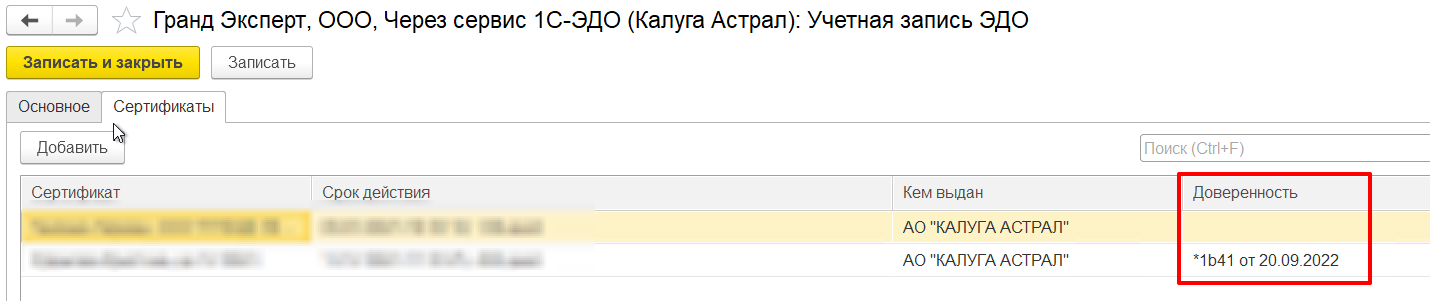 |
5. Готово! Сотрудник может подписывать своей ЭЦП все документы в системе ЭДО.
| Warning |
|---|
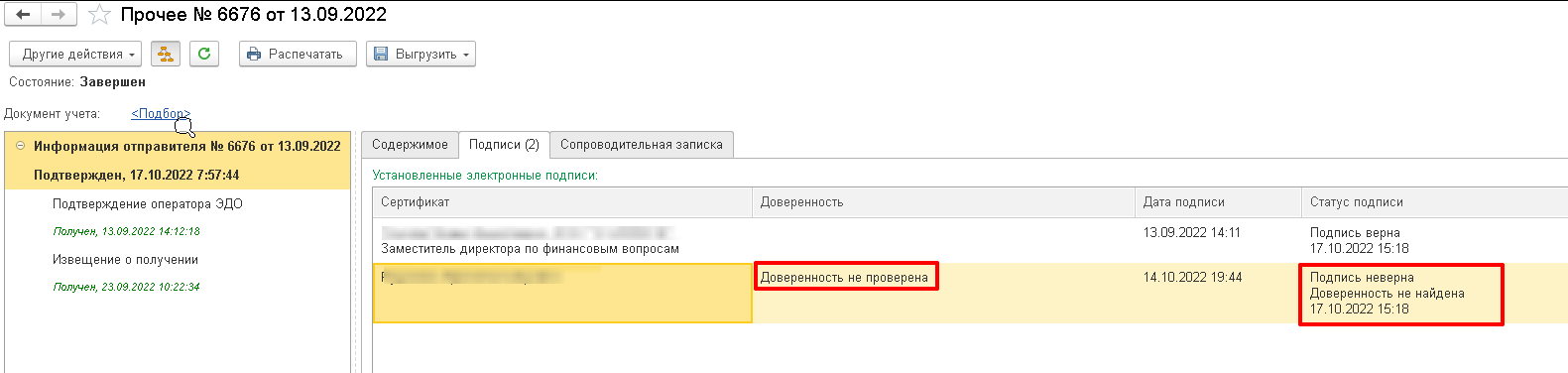
Ваш контрагент не может принять документы по ЭДО т.к. доверенность вашего сотрудника не проверена. |
| Tip |
|---|
Вам необходимо выгрузить доверенность в файл и выслать контрагенту. Контрагент добавляет в список МЧД вашу доверенность на вкладке Доверенности контрагентов с помощью кнопки Загрузить из файла. |
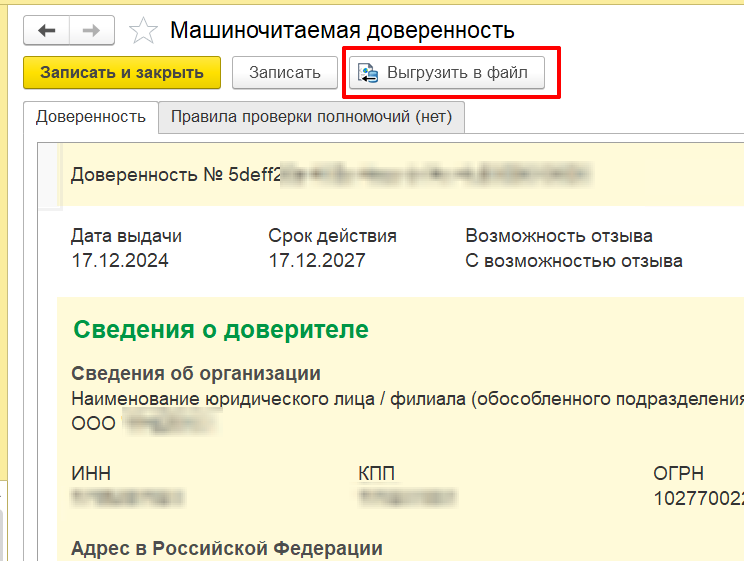
Доверенность выгрузится в виде архива
...
Ресурсы по теме:
Статья по МЧД с портала 1С ИТС - https://its.1c.ru/db/eldocs/content/109/hdoc
Статья по МЧД от Калуги Астрала https://edo.1c.ru/handbook/35/7278/
Вебинар - https://www.youtube.com/watch?bx_sender_conversion_id=25737466&v=YcrbMZasmA8&feature=youtu.be
...