...
Далее процесс переноса рассматривается подробно.
1. Выгрузка базы 1С в *.dt-файл.
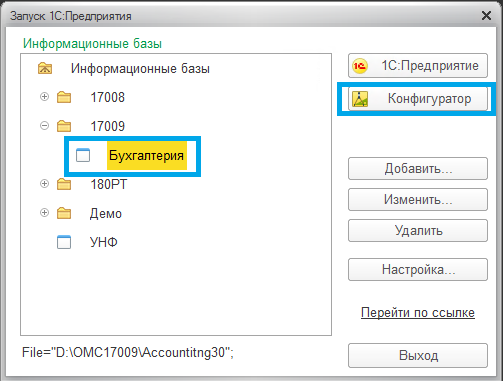
1.1 Откройте свою базу 1С и запустите её в режиме «Конфигуратор»
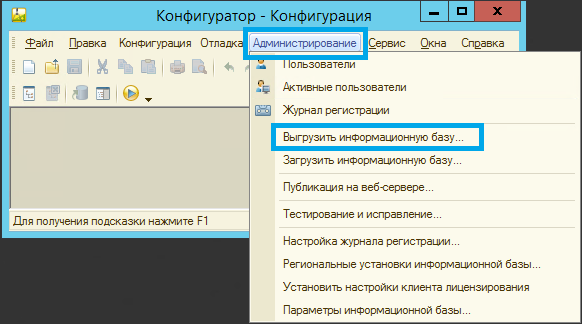
1.2 В основном меню нажмите кнопку «Администрирование» и в открывшейся вкладке выберите пункт «Выгрузить информационную базу»
1.3 Сохраните базу на свой «Рабочий стол»
1.4 Дождитесь сообщения об успешной выгрузке базы.
...
2. Копирование базы на сервер.
2.1 Запустите ярлык
...
1C_
...
1moreCloud_
...
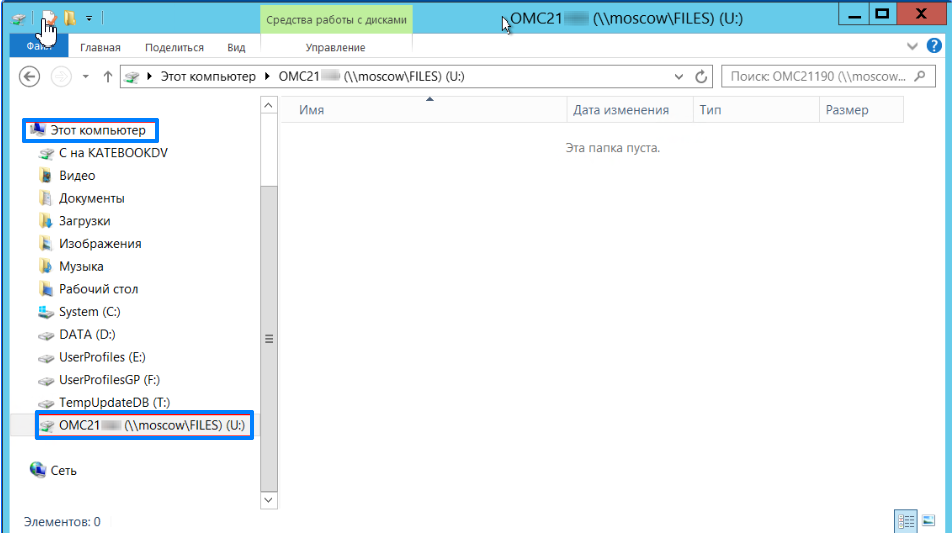
SSL и скопируйте базу через буфер обмена (Crtl+C, Ctrl+V)
...
на свой диск U: на сервере.
3. Загрузка базы на сервер.
...
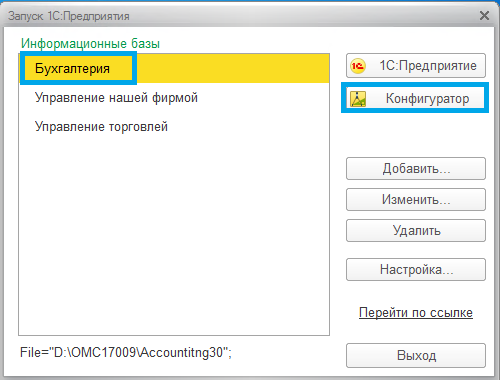
3.1 Выберите базу и запустите её в режиме «Конфигуратор».
...
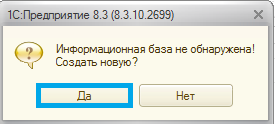
Возможно, появится сообщение об отсутствии базы с предложением создать новую, нажмите кнопку «Да». Затем, последовательно появятся два окна с настройками, ничего в них не меняйте, нажмите «Далее», затем «Готово» для подтверждения создания базы.
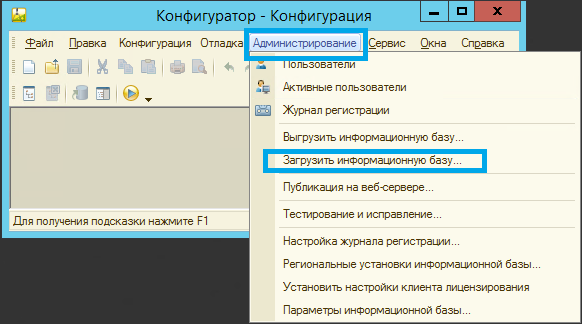
3.2 В открывшейся базе нажмите на «Администрирование», затем выберите пункт «Загрузить информационную базу». Согласитесь с предупреждением, что информация в текущей базе будет полностью заменена (предупреждение появится в случае замены имеющейся базы, т.е. в случае когда в предыдущем пункте новая база не создавалась).
...
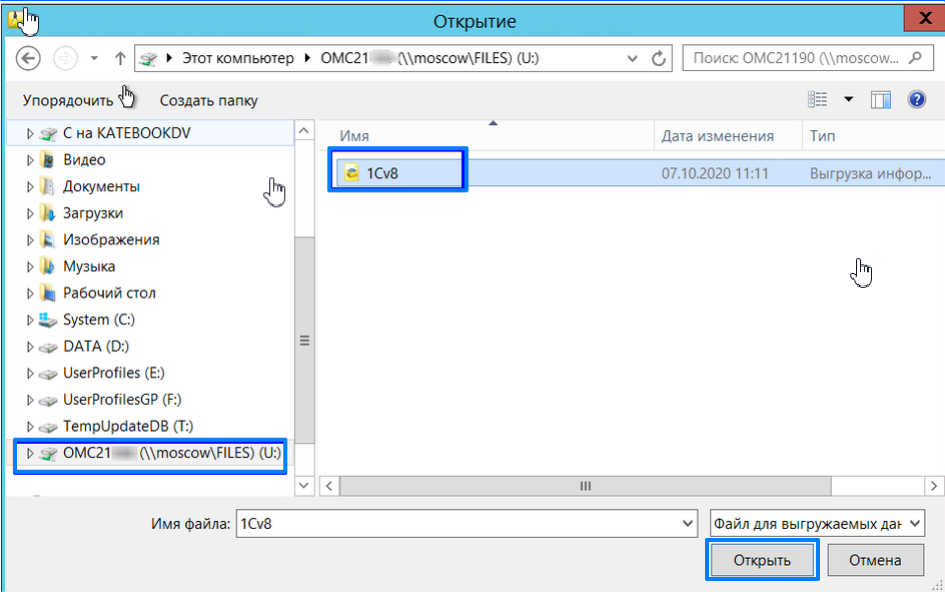
3.3 Выберите базу на своём диске U: и нажмите «Открыть»
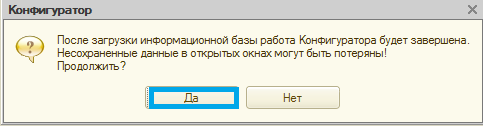
3.4 Появится предупреждающее сообщение. Нажмите «Да».
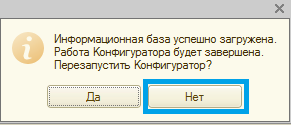
3.5 Появляется сообщение об успешной загрузке базы. Нажмите «Нет».
3.6 Теперь запускаем базу в режиме «Предприятие» и можно работать. Если система задаст вопрос была ли база перенесена или скопирована ответьте перенесена (актуально для некоторых конфигураций 1С).