| Info |
|---|
Для подключения используется приложение «Microsoft Remote Desktop» (бесплатно): |
| Tip |
|---|
Оффлайн версию установщика MS Remote Desktop для Android можно скачать по ссылке. |
Соединение в режиме RDP
Для настройки соединения в режиме RDP:
в правом верхнем углу нажмите «+» (плюс) и выберите Desktop (Рабочий стол);
если появилось окно Desktop Detection, нажмите Add manually в правом нижнем углу;
в строке PC name (Имя ПК) укажите: cloud.1more.cloud;
в строке User name (Учетная запись пользователя) последовательно выберите Add user account, затем введите имя вашей учетной записи в формате 1more.cloud\OMCnnyyyzz и пароль к ней (пароль может быть сохранен);
нажмите Save (Сохранить) в правом верхнем углу.
Все созданные настройки доступны на вкладке Desktop в основном окне приложения. Для соединения просто выберите нужную настройку.
Соединение в режиме RemoteApp
Для настройки соединения в режиме RemoteApp (см. скриншоты ниже):
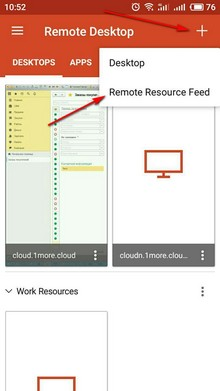
в правом верхнем углу нажмите «+» (плюс) и выберите Remote Resource Feed
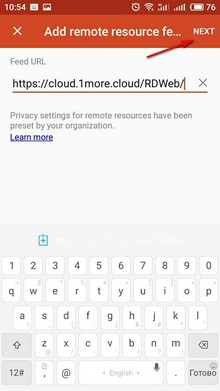
укажите адрес ресурса: https://cloud.1more.cloud/RDWeb/ , нажмите Next;
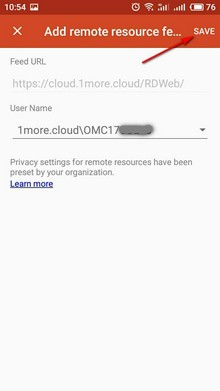
выберите или добавьте учетную запись пользователя (аналогично настройке RDP);
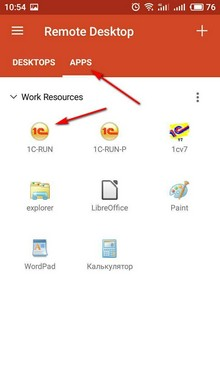
если всё введено верно, в главном окне приложения появятся ресурсы (ярлыки программ) на вкладке App;
если нет — проверяйте адрес, пароль, наличие интернета.
Ресурсы (ярлыки приложений) доступны на вкладке App (см. скриншоты ниже):
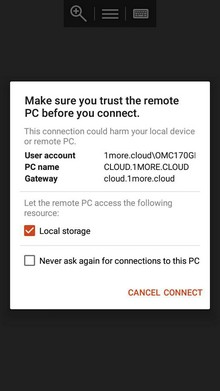
выберите ресурс (1C-RUN), в окне «Make sure you trust...» нажмите Connect
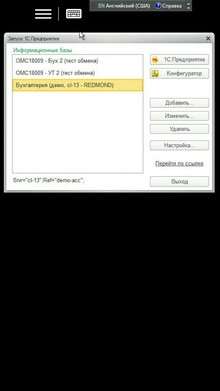
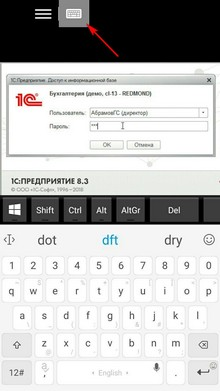
в списке баз 1С выберите нужную, выберите пользователя, введите пароль.
Пользуйтесь (лайфхаки см. ниже).
| Expand | ||
|---|---|---|
| ||
|
| Info | ||
|---|---|---|
| ||
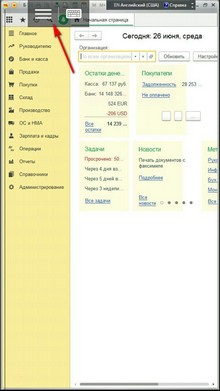
Можно использовать указатель мыши (обычный для Windows), а можно управлять пальцем, как привычнее для телефона. Переключение в меню, кн. Touch. Изменение масштаба делается традиционным для телефона способом, двумя пальцами: разведите пальцы, чтобы увеличить 1С, сведите, чтобы уменьшить. |
 4
4. |
◦ Можно использовать указатель мыши (обычный для Windows), а можно управлять пальцем, как привычнее для телефона. Переключение в меню, кн. Touch.
◦Изменение масштаба делается традиционным для телефона способом, двумя пальцами: разведите пальцы, чтобы увеличить 1С, сведите, чтобы уменьшить. |