...
| Expand | ||
|---|---|---|
| ||
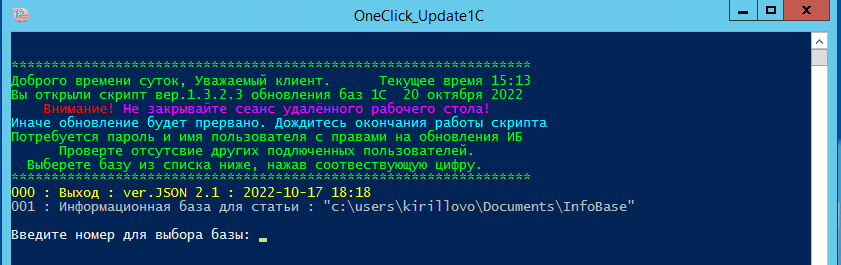 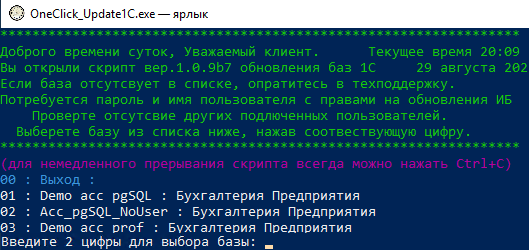 |
2. Выбираем базу для обновления и вводим её порядковый номер в списке + “Enter”
| Info |
|---|
При наборе «0» произойдет выход из программы. |
| Warning |
|---|
Так же скрипт может не определить тип информационной базы. Потребуется выбор вручную. |
...
3. На экране появится подробная информация о базе и файле обновления.
| Expand |
|---|
 |
4. Вводим ИМЯ и ПАРОЛЬ пользователя 1С, имеющего права на обновление ИБ. Если пользователи в 1С не заведены, то нажимаем “Enter”.
...
| Expand | ||
|---|---|---|
| ||
 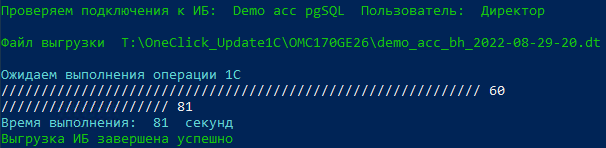 |
6. Запустится операция обновления. Дождитесь успешного завершения.
...
| Expand | ||
|---|---|---|
| ||
  |
| Note |
|---|
Если ваша база имеет последнюю версию, то будет выведено соответствующее сообщении . |
...
| Warning |
|---|
В случае неудачного обновления будет предложено загрузить резервную копию в базу 1С. |
| Info |
|---|
Ошибки можно просмотреть в лог файлах, расположенных в папке
|