...
Обновить базу 1С можно с помощью новой программы OneClick_Update1C. От вас потребуется ввести минимум данных и просто дождаться успешного обновления.
...
Процедура обновления по шагам
1. Двойным щелчком мыши запускаем программу. Видим основное меню и свой список баз 1С.
| Expand | ||
|---|---|---|
| ||
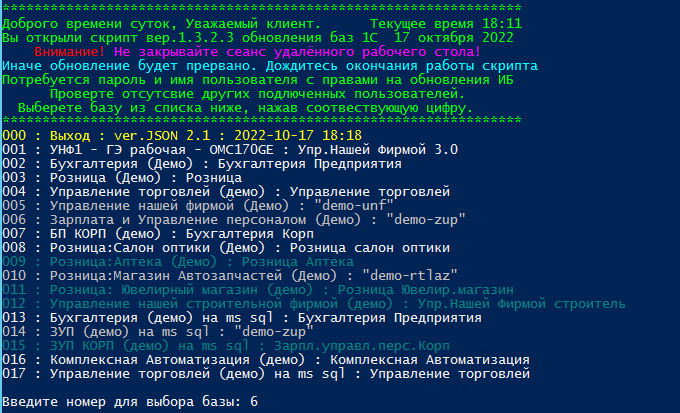 |
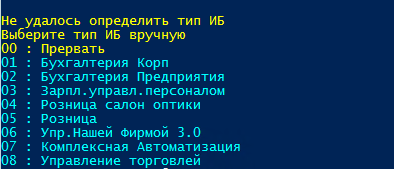
2. Выбираем базу для обновления и – вводим её порядковый номер в списке + “Enter”
| Info |
|---|
При наборе «0» произойдет выход из программы. |
. Для выхода из программы и отказа от обновления введите «0».
| Expand | ||||
|---|---|---|---|---|
| ||||
| .
| |||
 |
3. На экране появится подробная информация о базе и файле обновления.
| Expand | ||
|---|---|---|
| ||
 |
4. Вводим ИМЯ и ПАРОЛЬ пользователя 1С, имеющего права на обновление ИБ. Если пользователи в 1С не заведены, то оставляем имя и пароль пустыми и нажимаем “Enter”.
5. Запустится создание резервной копии базы. Программа оповестит об успешной выгрузке.
| Expand | ||
|---|---|---|
| ||
 |
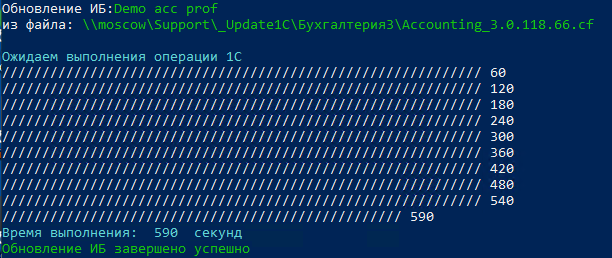
6. Начнется операция обновления. Дождитесь успешного завершения.
| Expand | ||
|---|---|---|
| ||
 |
| Expand | ||
|---|---|---|
| ||
 |
7. Далее необходимо запустить базу 1С и подтвердить легальность полученных обновлений.
| Expand | ||
|---|---|---|
| ||
 |
| Note |
|---|
Если ваша база имеет последнюю версию, то будет выведено соответствующее сообщении . |
...
Обработка нештатных ситуаций.
...
| Note |
|---|
В случае неудачного обновления будет предложено восстановить базу 1С из резервной копии. |
...
infoОшибки можно просмотреть в лог файлах, расположенных в папке Документы\OneClick_Update1C
OneClick_Update1C_<текущая дата>.txt- сообщение
...
программы OneClick_Update1C;
1C_Click_<ИБ>_<текущая дата>-<цифры>.txt- сообщение платформы 1С.
Ошибки можно просмотреть в лог файлах, расположенных в папке Документы\OneClick_Update1C
OneClick_Update1C_<текущая дата>.txt- сообщение программы OneClick_Update1C;1C_Click_<ИБ>_<текущая дата>-<цифры>.txt- сообщение платформы 1С.