...
Далее процесс переноса рассматривается подробно.
1. Выгрузка данных базы 1С.
1.1. Запустите свою базу 1С от имени пользователя с правами Запуск и администрирование. Убедитесь что с базой в данный момент не работают другие пользователи.
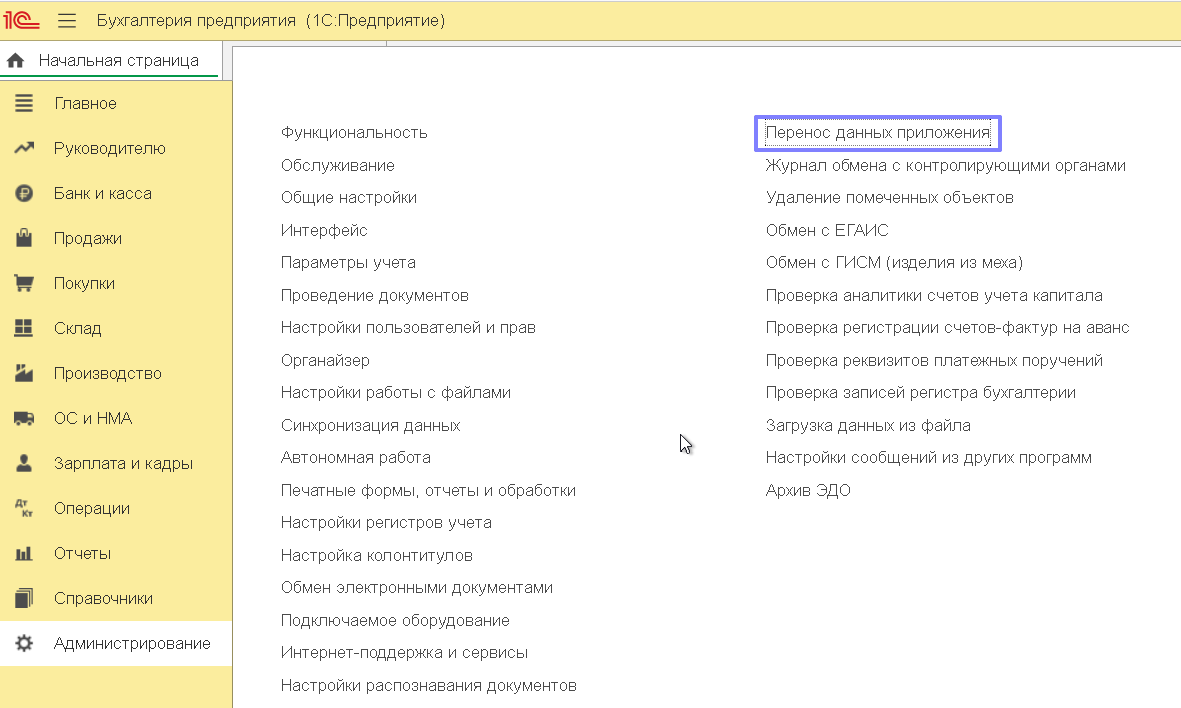
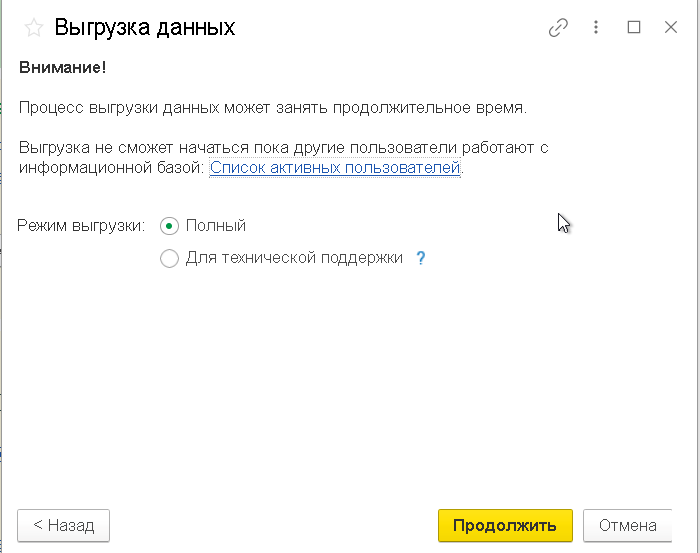
1.2. В разделе «Администрирование» выберите пункт «Перенос данных приложения». Далее появится информационное окно процесса выгрузки. Нажмите Выберите режим выгрузки Полный и нажмите кнопку Продолжить.
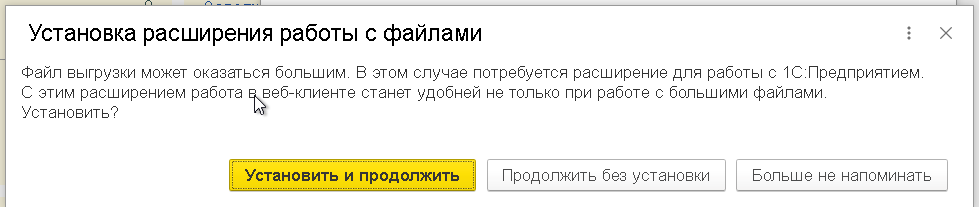
1.3 Если после этого сервис предложит установить расширения работы с файлами. Нажмите Установить и продолжить. Сохраните и запустите файл для установки расширения.
1.4. Сохраните выгруженные файл с данными в нужную папку. В случае доступа к целевой базе через Веб или Тонкий клиент это всё.
...
2.3. Далее появится сообщение с предупреждением о том что при загрузке будут удалены все данные, существующие в базе. Здесь же можно указать будет ли загружена информация о пользователях или нет. А так же необходимость загрузить расширения.
...
2.4. Укажите путь к файлу с данными выгруженному в пункте 1.4 (если база открыта через Веб или Тонкий клиент) или скопированному в пункте 1.5 (для RDP или RemoteApp доступа).
...