| Table of Contents | ||
|---|---|---|
|
1. Включаем функцию
| Info |
|---|
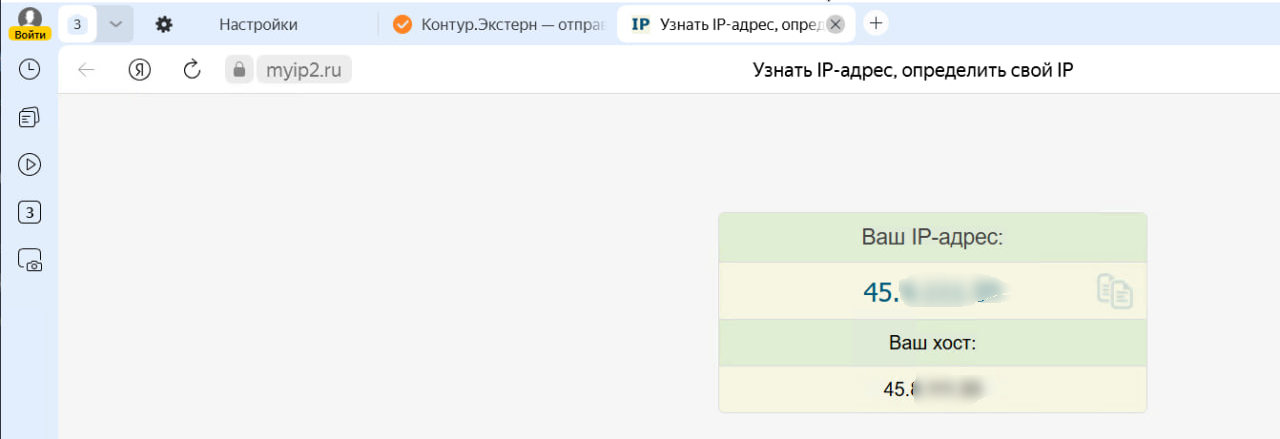
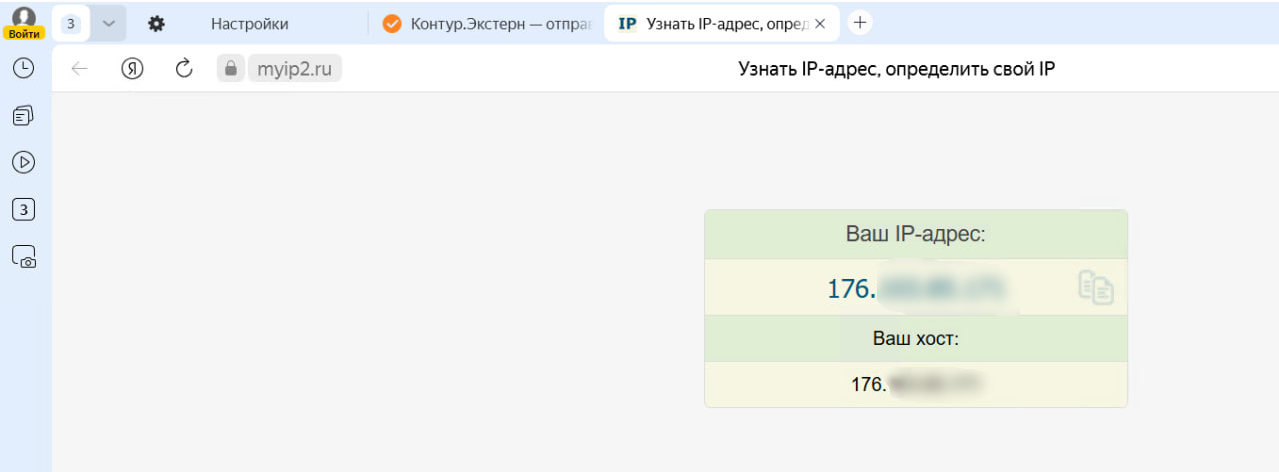
Перед настройкой смотрим свой IP с помощью сервиса https://2ip.ru/ или https://myip.ru/ |
Запускаем браузер (Яндекс Браузер, Vivaldy или др.);
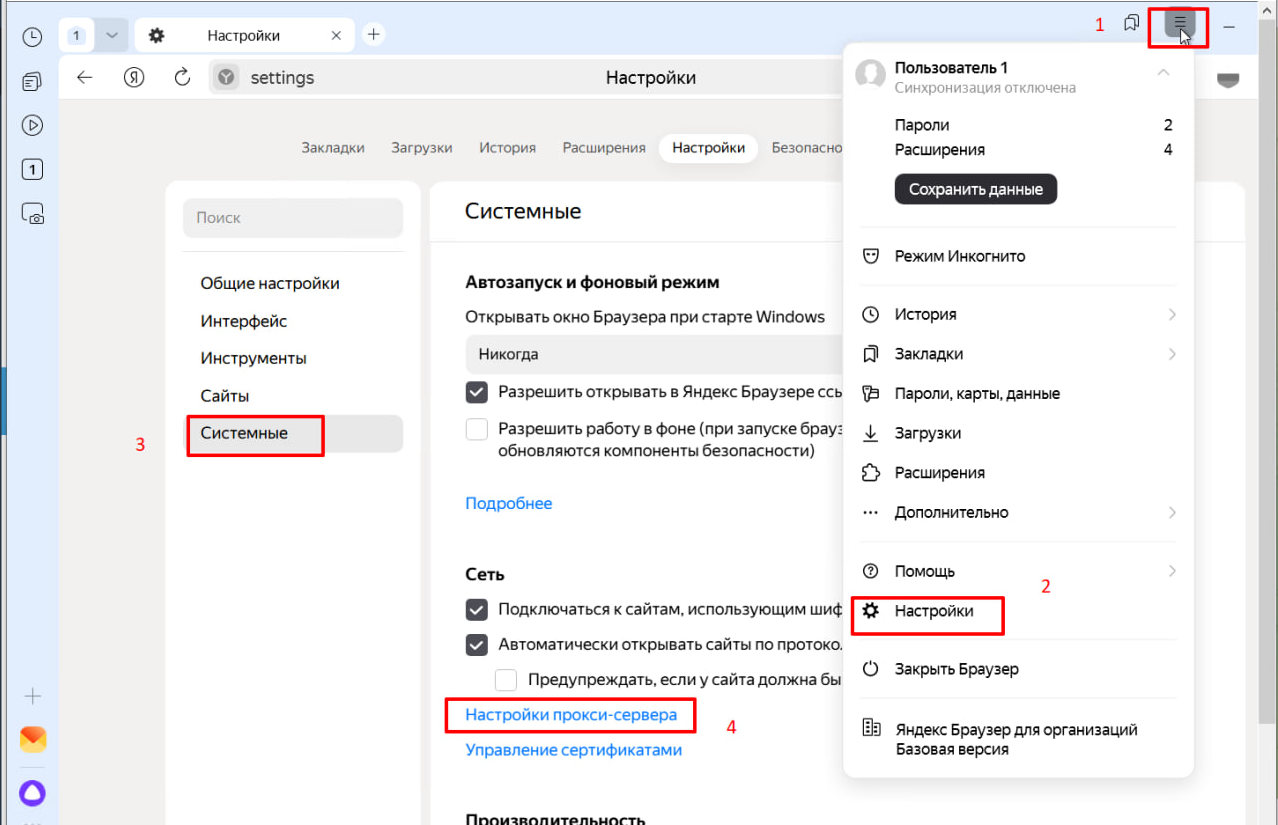
Открываем Настройки;
Переходим в меню Системные и в подменю Настройки Прокси-Сервера;
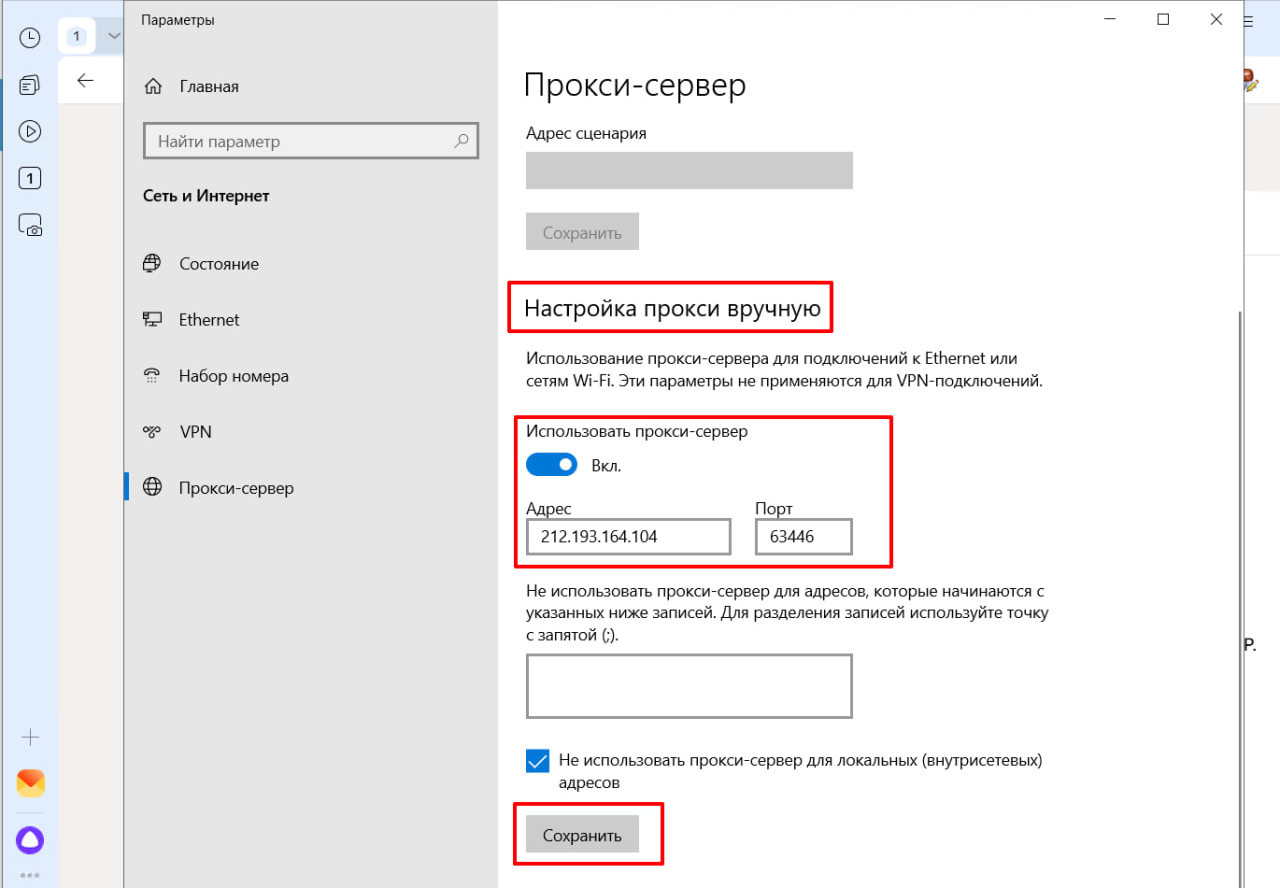
Включаем возможность использовать прокси-сервер;
Указываем его адрес и порт (данные из письма), нажимаем кнопку Сохранить;
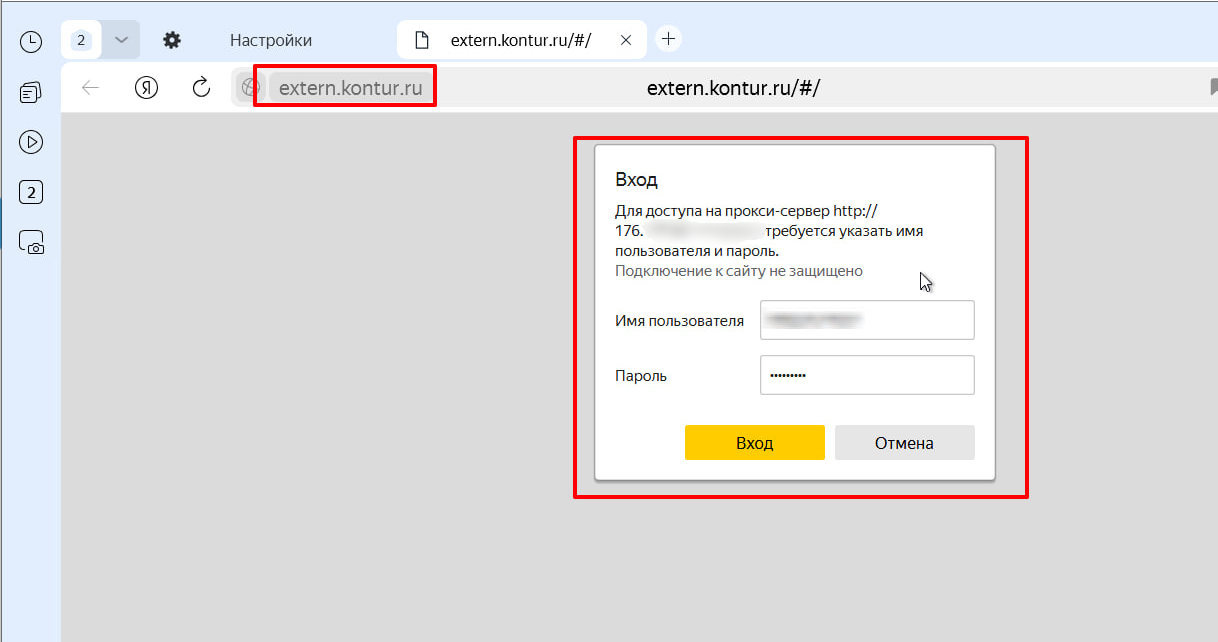
Открываем любую страницу в браузере и видим запрос Имени пользователя и пароля для доступа на прокси-сервер. Вносим данные из письма и нажимаем Войти;
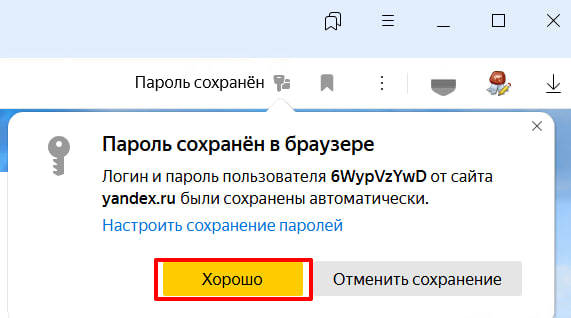
Браузер уведомит, что запомнил эти данные;
...
Можно пользоваться браузером с имененным IP.
| Expand | ||
|---|---|---|
| ||
 |
2. Выключаем функцию
Запускаем браузер (Яндекс Браузер, Vivaldy или др.);
Открываем Настройки;
Переходим в меню Системные и в подменю Настройки Прокси-Сервера;
Выключаем возможность использовать прокси-сервер.
...