...
| Tip |
|---|
Рассмотрен случай, когда исходная ЭЦП хранится в реестре Windows и загружается в реестр. |
| Table of Contents |
|---|
1.1. Выгрузка ключа ЭЦП и сертификата в файл
Открыть оснастку “Сертификаты пользователя” или “Управление сертификатами пользователя” (в зависимости от версии Windows.
Пуск → Все программы → КриптоПро CSP или поиском в меню Пуск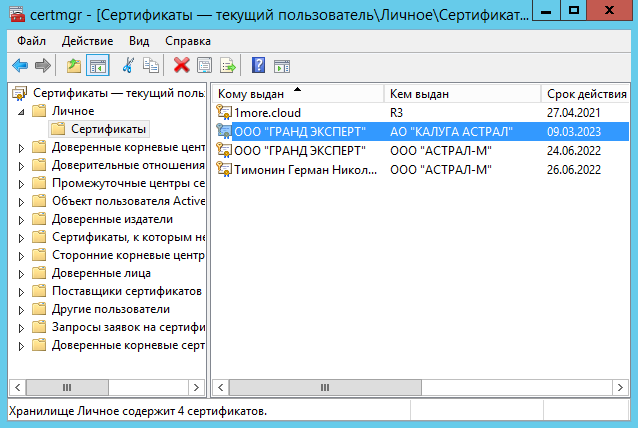
Найти нужный Сертификат в разделе Личное и открыть его (щелкнуть дважды).
На вкладке Состав выбрать “Копировать в файл…”
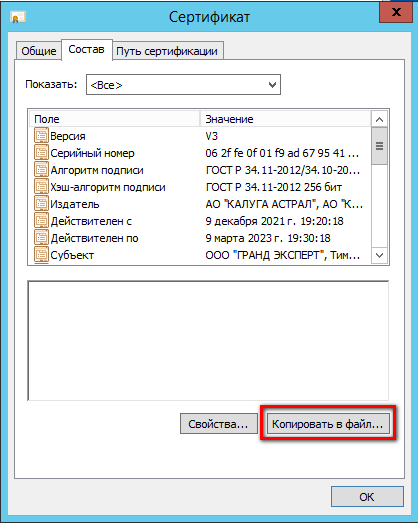
Откроется Мастер экспорта сертификатов. Щелкнуть Далее и выбрать “Да, экспортировать закрытый ключ” и нажать Далее:
ВАЖНО! Если данный пункт недоступен, значит сертификат ”не экспортируемый”,
скопировать или экспортировать его невозможно.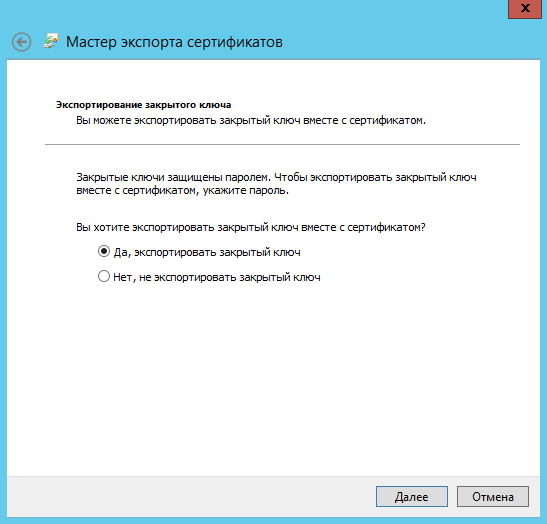
На следующей странице выбрать “Файл обмена личной информацией - PKCS #12 (.PFX), отметить все галки, кроме “Удалить…. “, как на скриншоте, нажать Далее:
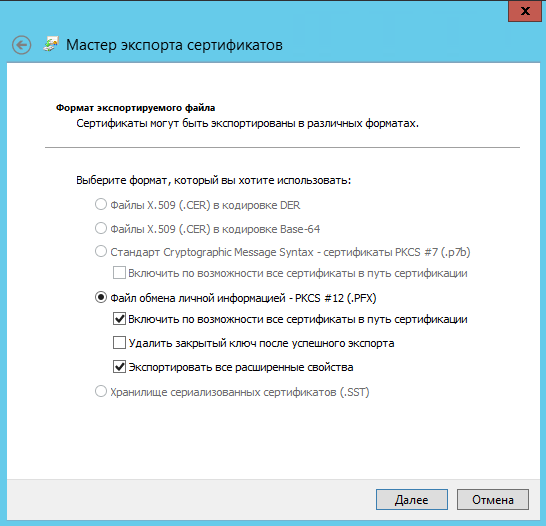
На следующей странице, по соображениям безопасности, задать новый пароль для файла сертификата, нажать Далее:
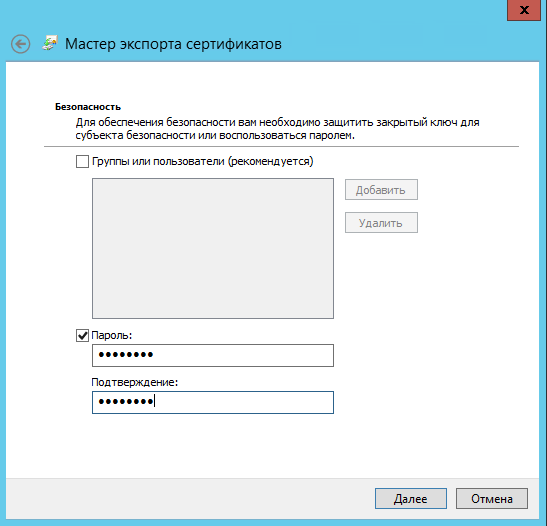
На следующей странице задать имя файла сертификата, например my_key_2022.pfx и путь для его сохранения, например, Рабочий стол. Нажать Далее.
На странице “Завершение работы мастера экспорта сертификатов” проверить заданные параметры и нажать Готово.
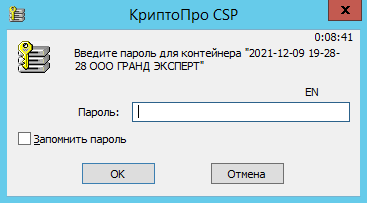
Если для ЭЦП был задан пароль, откроется окно КриптоПро CSP с предложением ввести пароль. После верного ввода пароля сохранение ЭЦП будет подтверждено – “Экспорт успешно выполнен”.
1.2. Копирование файла сертификата на целевой компьютер или в облако
Найти файл с ЭЦП на Рабочем столе (или в той папке, где он был сохранен). Скопировать файл в целевое назначение. Для этого выбрать файл и нажать
Crtl+C, затем перейти Рабочий стол целевого компьютера (или сервера) и нажатьCtrl+V.
1.3. Загрузка ключа ЭЦП и сертификата
На целевом компьютере (или сервере) дважды щелкнуть на файле ЭЦП (my_key_2022.pfx) – откроется окно Мастера импорта сертификатов. Нажать Далее дважды.
Ввести пароль на файл, заданный при экспорте, для запрета экспорта ЭЦП снять соответствующую галку, нажать Далее: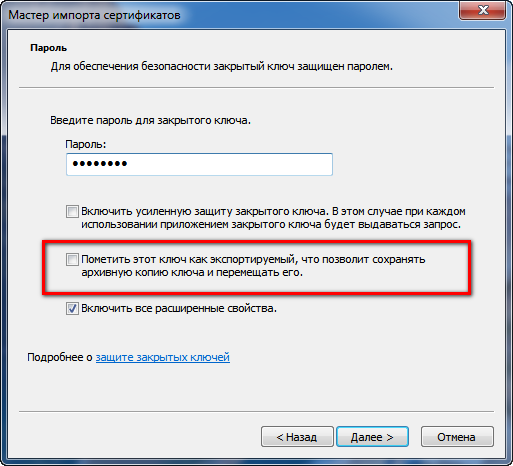
В следующем окне выбрать Хранилище сертификатов Личное, нажать Далее:
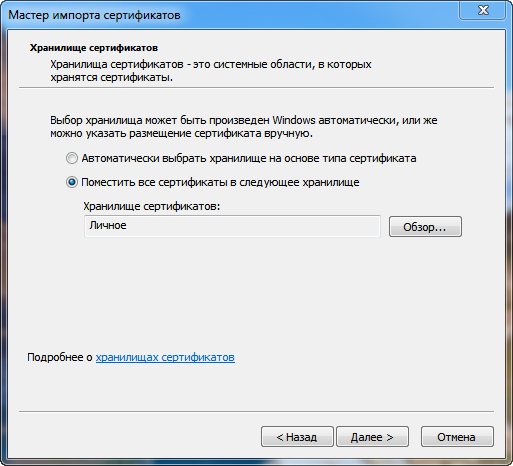
На странице “Завершение работы мастера импорта сертификатов” проверить заданные параметры и нажать Готово. Будет открыто окно КриптоПро с предложение выбрать носитель для контейнера ЭЦП. Выбрать реестр и нажать ОК:
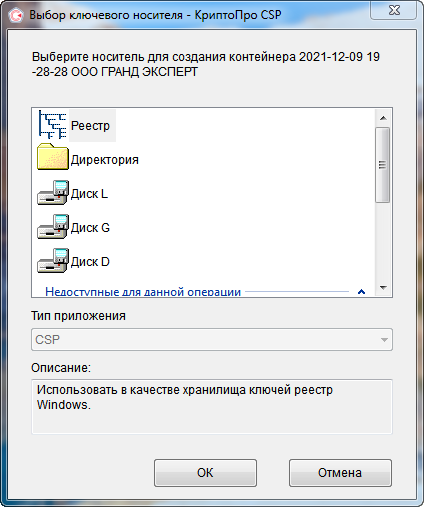
Задать пароль сертификата (ЭЦП) в следующем окне, нажать ОК:
Важно! Если это пароль будет забыт, восстановить его невозможно.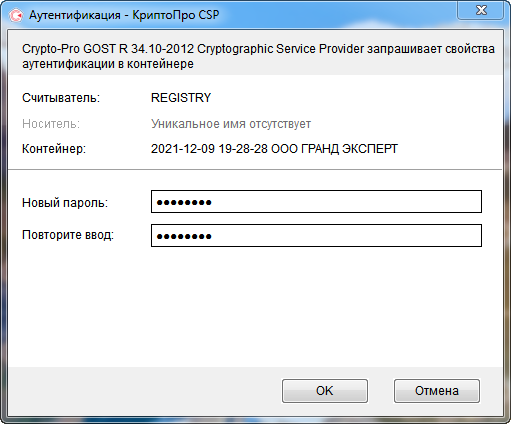
В следующем окне КриптоПро предложит ввести пароль еще раз, для проверки, нажать ОК. Откроется окно с подтверждением – “Импорт успешно завершен”.
1.4. Проверка
Открыть Сертификаты пользователя на целевом компьютере, убедиться, что сертификат на присутствует в списке Личное.
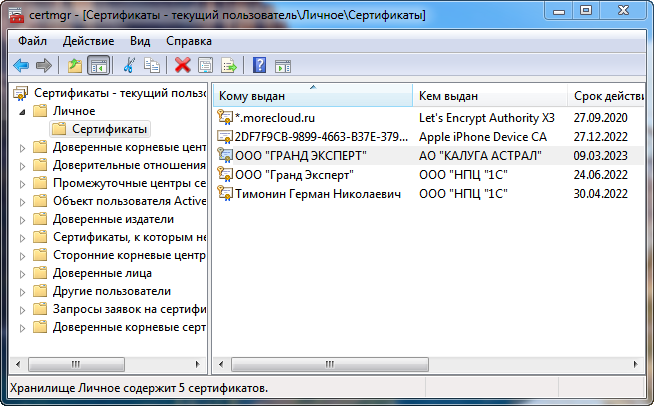
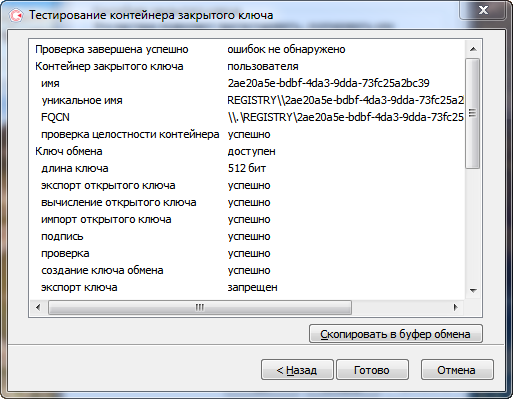
Открыть КриптоПро и протестировать ключ ЭЦП.
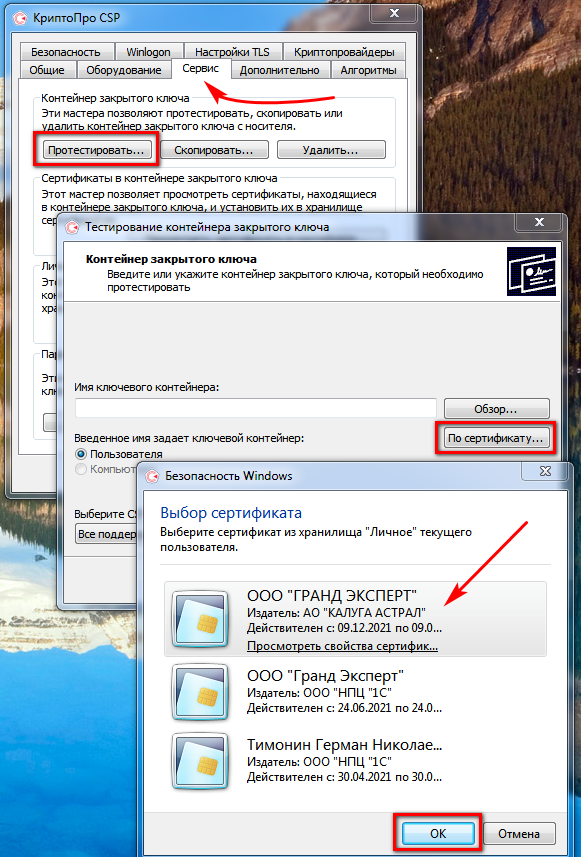
Все в порядке:
...