...
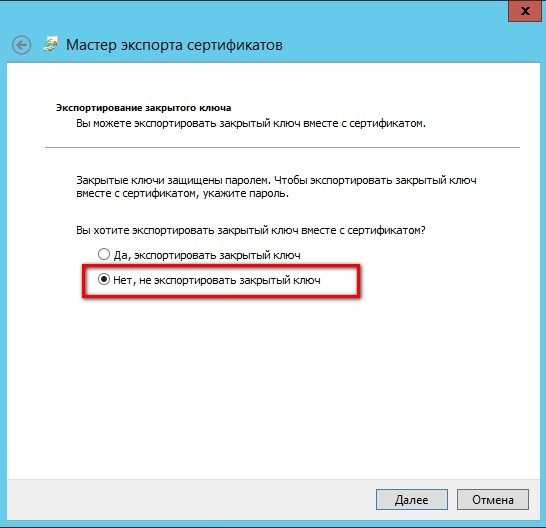
Возвращаемся в Сертификаты 1. Выгрузка закрытого ключа ЭЦП в файл пользователя и повторяем пп. 1, 2 и 3 раздела 1. Выгрузка закрытого ключа ЭЦП в файл. В п. 4. следует выбрать “Нет, не экспортировать закрытый ключ”, нажать Далее:
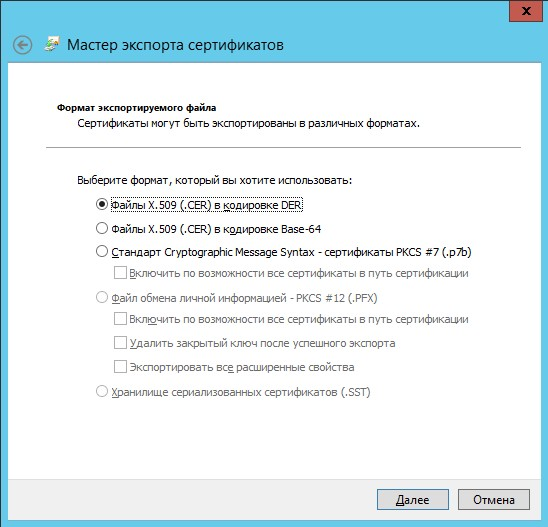
На следующей странице выбрать “Файлы X.509 (.CER) в кодировке DER), нажать Далее:
На следующей странице задать имя файла сертификата, например my_key_2022.cer и путь для его сохранения, например, Рабочий стол. Нажать Далее.
...
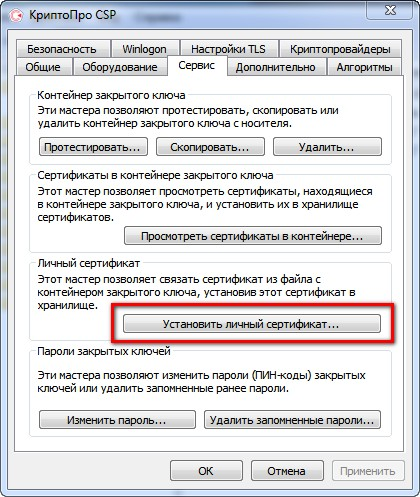
На целевом компьютере (или сервере) открыть КриптоПро, перейти на вкладку Сервис и нажать кн. Установить личный сертификат:
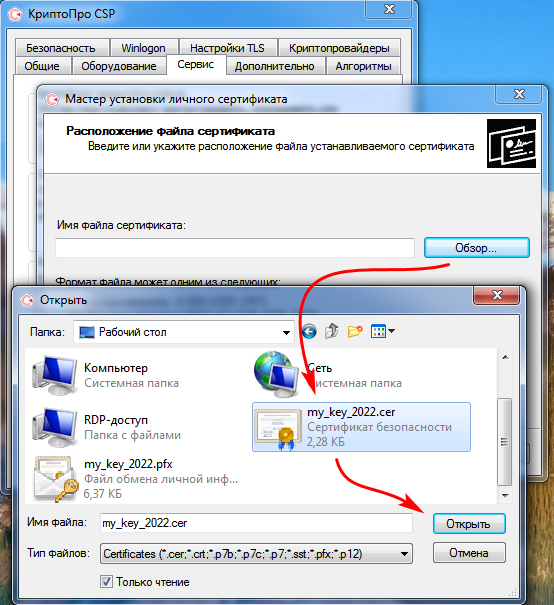
Выбрать файл сертификата (my_key_2022.cer), нажать Далее:
В следующем окне будет выедена информация о сертификате, нажать Далее.
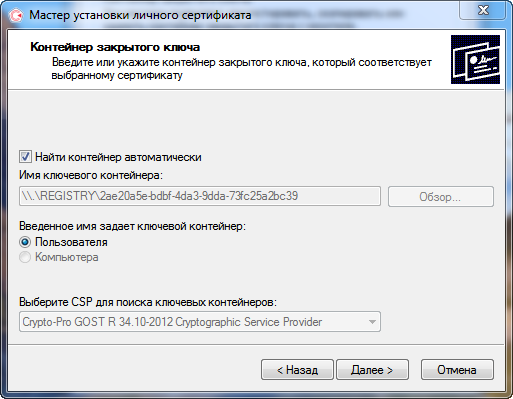
В окне выбора контейнера закрытого ключа (загруженного в п. https://1morecloud.atlassian.net/wiki/spaces/docs4clients/pages/153813001#4.-%D0%97%D0%B0%D0%B3%D1%80%D1%83%D0%B7%D0%BA%D0%B0-%D0%B7%D0%B0%D0%BA%D1%80%D1%8B%D1%82%D0%BE%D0%B3%D0%BE-%D0%BA%D0%BB%D1%8E%D1%87%D0%B0-%D0%AD%D0%A6%D0%9F-%D0%B2-%D1%80%D0%B5%D0%B5%D1%81%D1%82%D1%80 4. Загрузка закрытого ключа ЭЦП в реестр), установить галку “Найти контейнер автоматически” и нажать Далее:
В следующих окнах согласиться с предложенными настройкам хранилища для сертификата, нажать Далее и Готово.
...