...
В базе не должны работать пользователи на момент начала обновления. После старта обновления пользователи не смогут войти в базу до окончания обновления.
| Info |
|---|
Эта инструкция есть на удаленном рабочем столе в ярлыке _manualsOneMoreCloud и на нашем сайте в разделе Поддержка - https://1more.cloud/support/. |
...
В базе не должны работать пользователи на момент начала обновления. После старта обновления пользователи не смогут войти в базу до окончания обновления.
Несмотря на то, что в облаке производится ежедневное резервное копирование баз, мы рекомендуем перед обновлением сделать Выгружаем копию базы (выгрузить *.dt файл). Следуйте инструкции — ОМС_ИнструкцияПоВыгрузкеКопииБазы1С.
Возможны два варианта обновления.
последовательно установить необходимое количество фирменных *.cfu или
обновиться через полный файл *.cf с последней версией конфигурации.
...
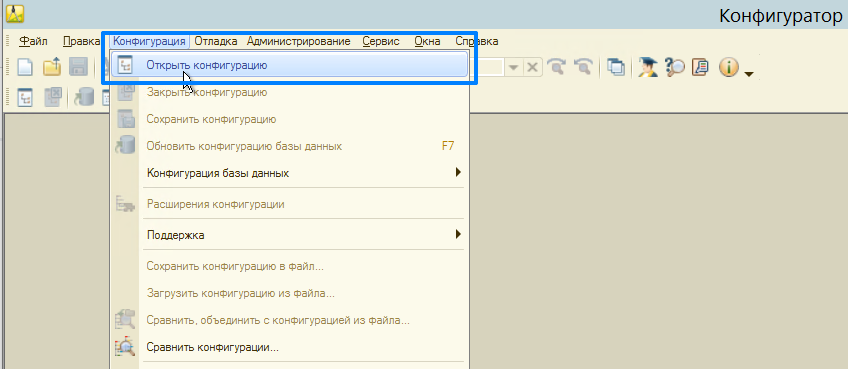
Запускаем базу 1С в режиме. Конфигуратора, в главном меню выбираем Конфигурация - Поддержка - Обновить конфигурацию.
| Expand | ||
|---|---|---|
| ||
| Panel | ||||||
|---|---|---|---|---|---|---|
| ||||||
|
| Expand | ||
|---|---|---|
| ||
 |
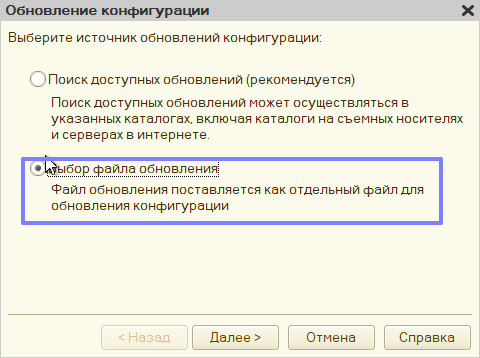
Откроется окно выбора источника обновлений, указываем
Выбор файла обновления и сам файл обновления:
| Expand | ||
|---|---|---|
| ||
 |
...
Файлы обновлений расположены в сетевой папке: \\moscow\Support\_Update1C. На эту папку так же ведет ярлык 1C_Update, расположенный на удаленном рабочем столе.
Файлы обновлений расположены в сетевой папке: \\moscow\Support\_Update1C. На эту папку так же ведет ярлык 1C_Update, расположенный на удаленном рабочем столе
...
.
| Panel | ||||||
|---|---|---|---|---|---|---|
| ||||||
|
| Panel | ||||||
|---|---|---|---|---|---|---|
| ||||||
Вариант 1: Если базу обновляли меньше месяца назад то.. |
| Expand | ||
|---|---|---|
| ||
т.к. этим способом обновление происходит быстрее. Файл *.cfu лежит в папке под номером релиза. 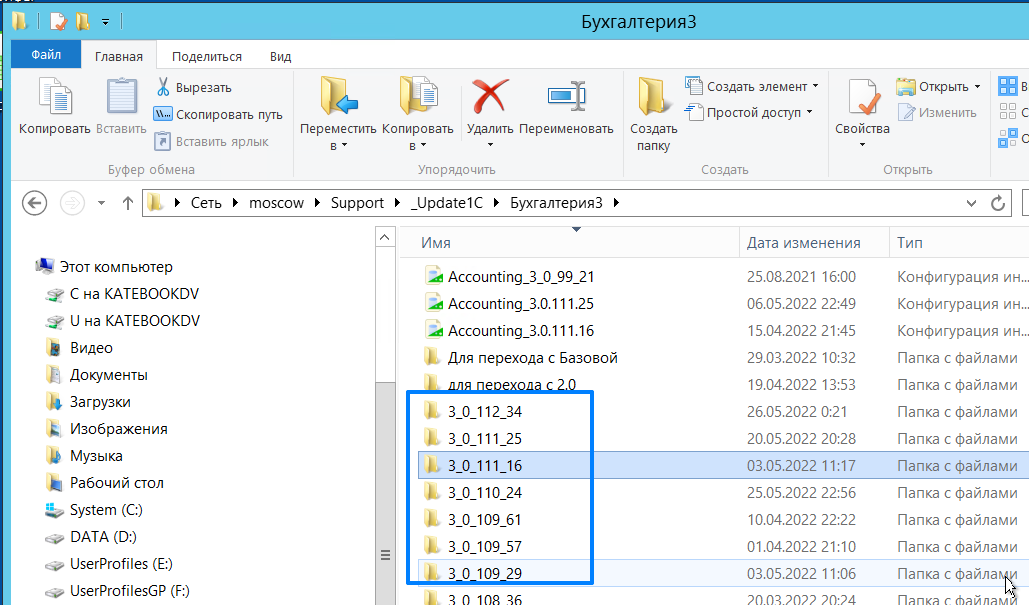 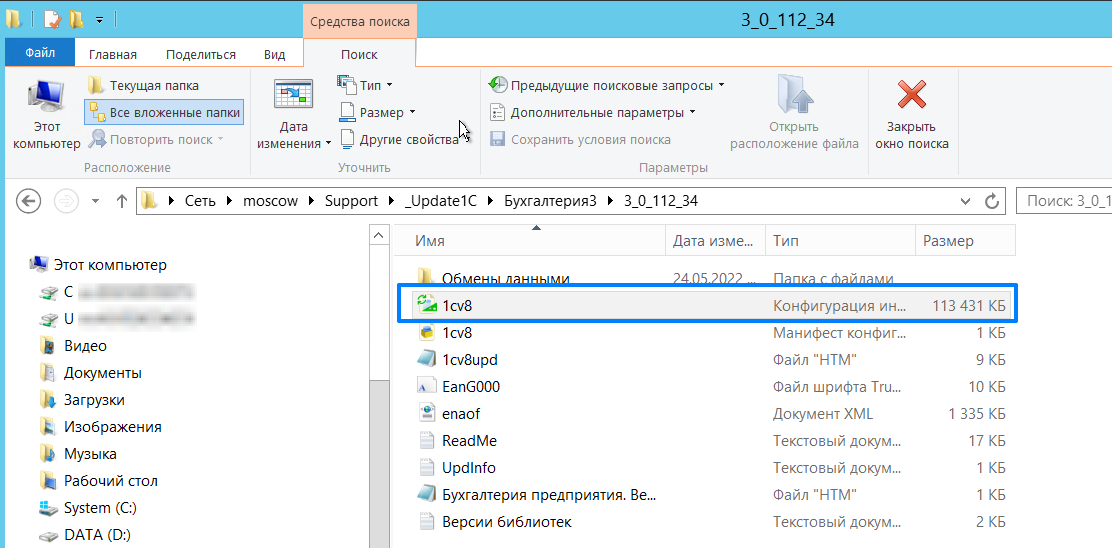 |
| Panel | ||||||
|---|---|---|---|---|---|---|
| ||||||
Вариант 2: Если обновлялись давно то.. |
| Expand | ||
|---|---|---|
| ||
Эти файлы лежат в папке с нужной конфигурацией и наименованы по номеру релиза. 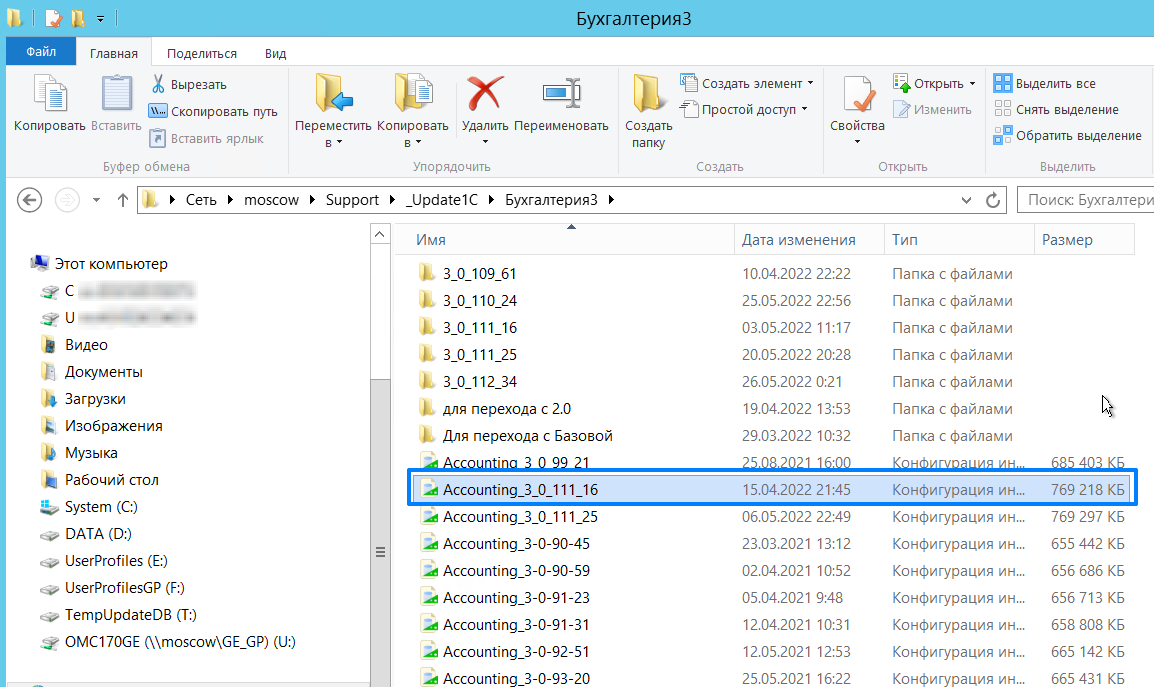 |
*.cfu в папках база \ номер версии базы,
*.cf в папках баз, в имени файлов указан номер версии.
2. Обновление базы.
В режиме «Конфигуратора» в основном меню выбираем
Конфигурация — Поддержка — Обновить конфигурацию.
Если пункт Обновить конфигурацию неактивен, следует нажать кн. Открыть конфигурацию.
...
2. Далее открывается окно выбора источника обновлений, указываем Выбор файла обновления, идем в \\moscow\Support\_Update1C (или через ярлык 1C_Update) и выбираем файл обновления:
...
В следующем диалоге подтверждаем обновление - «Да» и «Принять» соответственно.
...
После завершения обновления в основном меню нажимаем кнопку
«Начать отладку», запускается база и появляется окно с вопросом о легальности обновления.
...
| Expand | ||
|---|---|---|
| ||
Подтверждаем легальность и ждем завершения обновления
...
, закрываем Конфигуратор.
...
С обновленной базой 1С можно работать.
...