| Info |
|---|
Операция симметрична для копирования ЭЦП с локального компьютера в облако и обратно. Подключение к облаку должно осуществляться в режиме Удаленного рабочего стола (RDP). |
| Note |
|---|
На целевом компьютере (сервере) должен быть установлен КриптоПро. |
| Tip |
|---|
Рассмотрен случай, когда исходная ЭЦП хранится в реестре Windows и загружается в реестр. |
| Note |
| Table of Contents |
|---|
Выгрузка ключа ЭЦП и сертификата в файл
Открыть оснастку “Сертификаты пользователя” или “Управление сертификатами пользователя” (в зависимости от версии Windows.
Пуск → Все программы → КриптоПро CSP или поиском в меню Пуск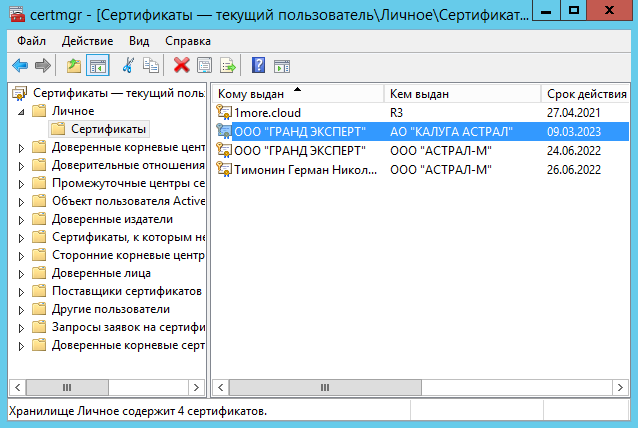
Найти нужный Сертификат в разделе Личное и открыть его (щелкнуть дважды).
На вкладке Состав выбрать “Копировать в файл…”
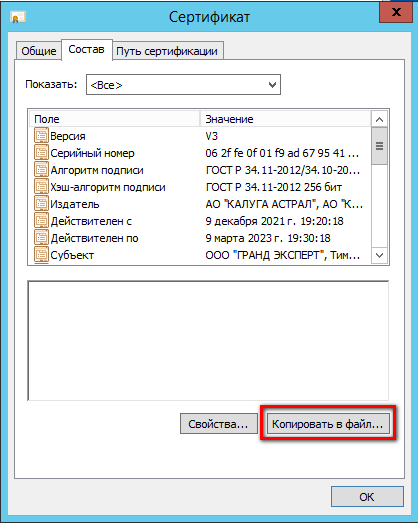
Откроется Мастер экспорта сертификатов. Щелкнуть Далее и выбрать “Да, экспортировать закрытый ключ” и нажать Далее:
ВАЖНО! Если данный пункт недоступен, значит сертификат ”не экспортируемый”,
скопировать или экспортировать его невозможно.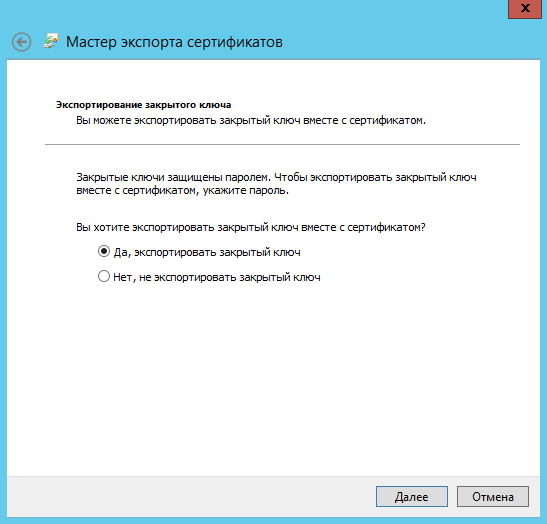
На следующей странице выбрать “Файл обмена личной информацией - PKCS #12 (.PFX), отметить все галки, кроме “Удалить…. “, как на скриншоте, нажать Далее:
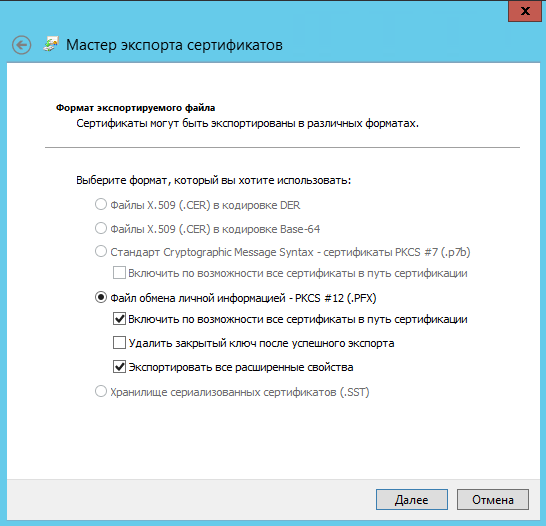
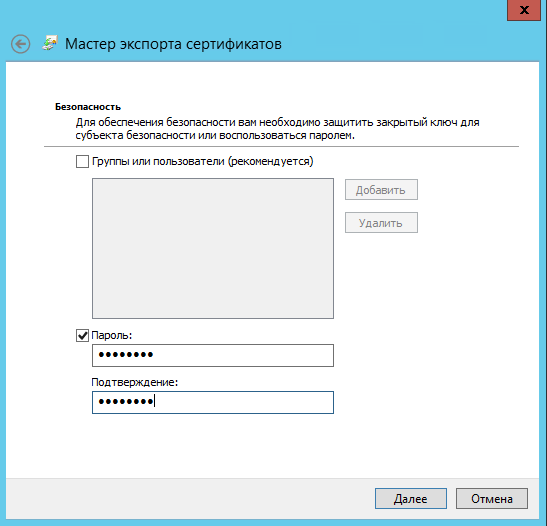
На следующей странице, по соображениям безопасности, задать новый пароль для файла сертификата, нажать Далее:
На следующей странице задать имя файла сертификата, например my_key_2022.pfx и путь для его сохранения, например, Рабочий стол. Нажать Далее.
На странице “Завершение работы мастера экспорта сертификатов” проверить заданные параметры и нажать Готово.
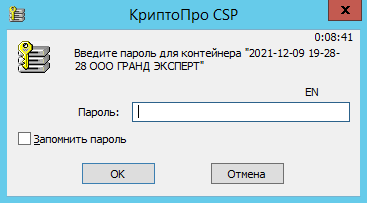
Если для ЭЦП был задан пароль, откроется окно КриптоПро CSP с предложением ввести пароль. После верного ввода пароля сохранение ЭЦП будет подтверждено – “Экспорт успешно выполнен”.
Копирование файла сертификата на целевой компьютер или в облако
Найти файл с ЭЦП на Рабочем столе (или в той папке, где он был сохранен). Скопировать файл в целевое назначение. Для этого выбрать файл и нажать
Crtl+C, затем перейти Рабочий стол целевого компьютера (или сервера) и нажатьCtrl+V.
Загрузка ключа ЭЦП и сертификата
На целевом компьютере (или сервере) дважды щелкнуть на файле ЭЦП (my_key_2022.pfx) – откроется окно Мастера импорта сертификатов. Нажать Далее дважды.
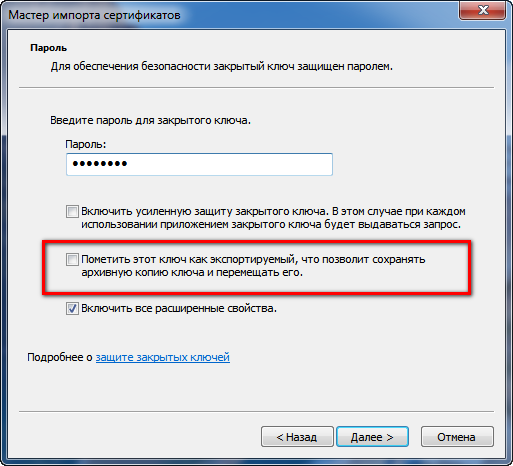
На странице Пароль ввести Ввести пароль на файл, заданный при экспорте, отметить галки как на скриншотедля запрета экспорта ЭЦП снять соответствующую галку, нажать Далее: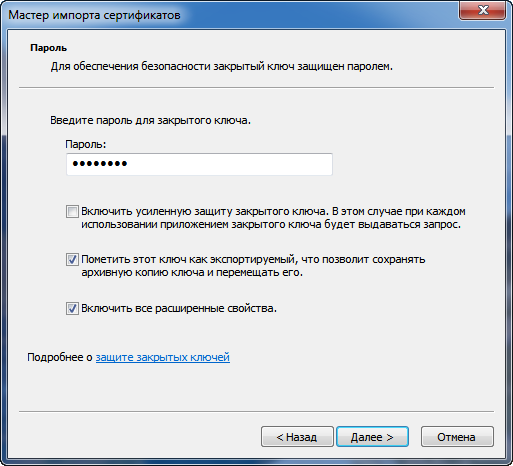
В следующем окне выбрать Хранилище сертификатов Личное, нажать Далее:
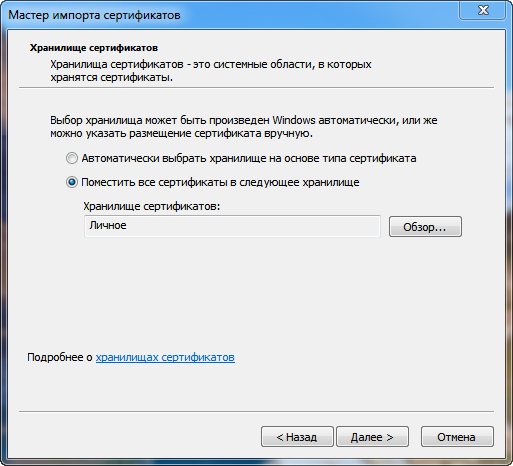
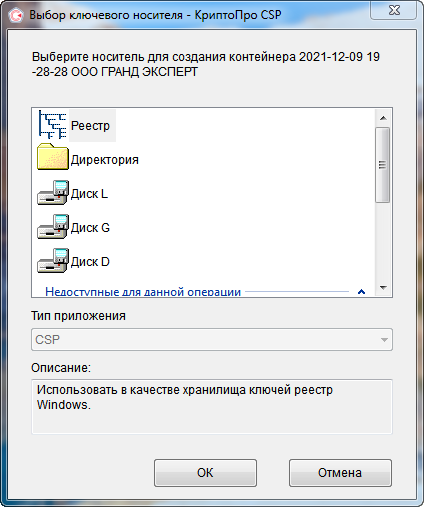
На странице “Завершение работы мастера импорта сертификатов” проверить заданные параметры и нажать Готово. Будет открыто окно КриптоПро с предложение выбрать носитель для контейнера ЭЦП. Выбрать реестр и нажать ОК:
Задать пароль сертификата (ЭЦП) в следующем окне, нажать ОК:
Важно! Если это пароль будет забыт, восстановить его невозможно.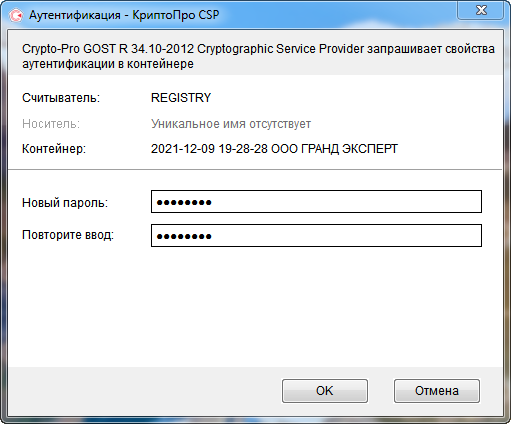
В следующем окне КриптоПро предложит ввести пароль еще раз, для проверки. Ввести пароль из предыдущего пункта и , нажать ОК. Откроется окно с подтверждением – “Импорт успешно завершен”.
Проверка
Открыть Сертификаты пользователя на целевом компьютере, убедиться, что сертификат на месте.присутствует в списке Личное.
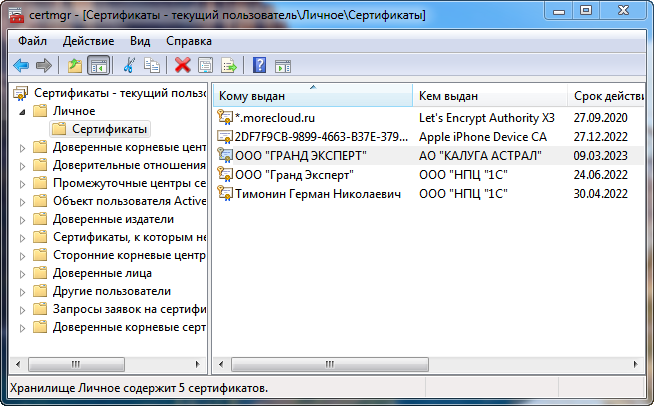
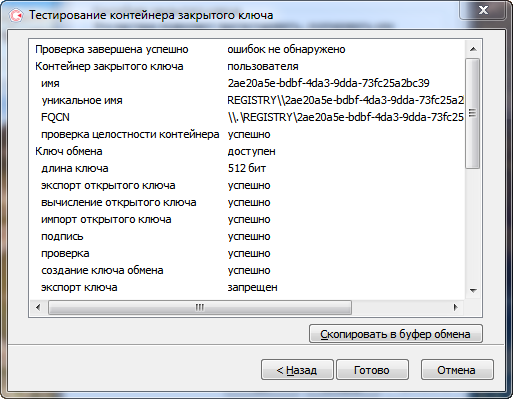
Открыть КриптоПро и протестировать сертификат.ключ ЭЦП.
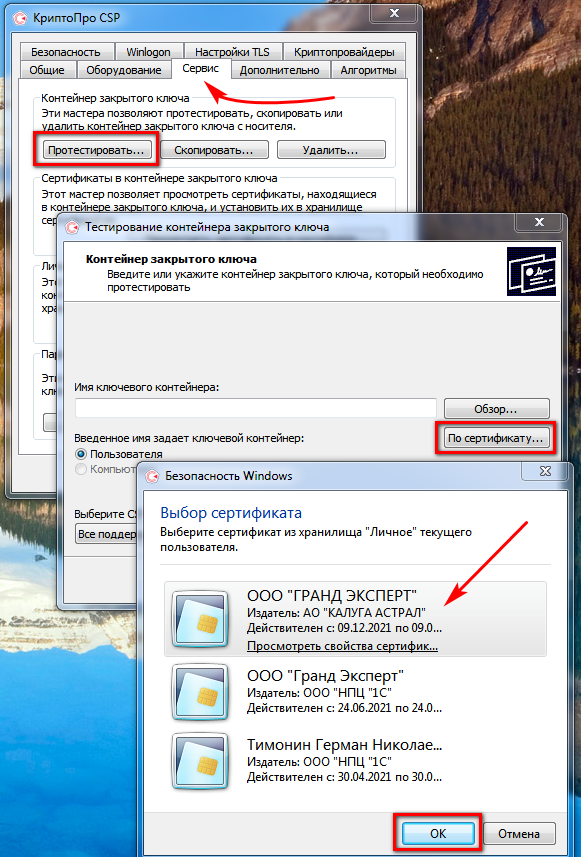
Все в порядке:
| Info |
|---|
Если возникли вопросы, обращайтесь в дружелюбную |