| Info |
|---|
Видео настройки и подключения через Тонкий клиент в конце статьи 👇 |
Установка Тонкого клиента и добавление базы 1С
Скачать Тонкий клиент актуальной версии . Дистрибутив можно взять тут.(дистрибутив).
Установить тонкий Тонкий клиент на свой компьютер.
1С запустится автоматически. Вручную запустить можно через значок 1С на рабочем столе.
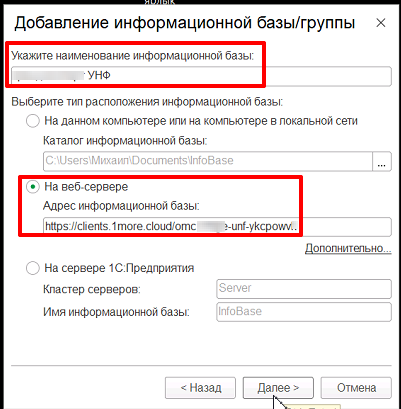
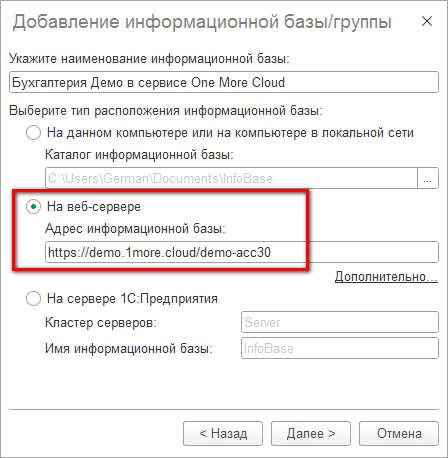
Добавить в список существующую базу.
Указать адрес необходимой базы на веб-сервере, нажать кнопки Далее и Готово . Ссылка предоставляется техподдержкой.
Запустить базу в режиме Предприятие.
Ввести данные учетной записи от Облачной 1С(ссылка на базу есть в письме о подключении к сервису или запросите её у техподдержки).
| Expand | ||
|---|---|---|
| ||
 |
| Panel | ||||||||
|---|---|---|---|---|---|---|---|---|
| ||||||||
Сохранение пароля на доступ в облако |
 |
Запуск Тонкого клиента 1С
Запустить базу в режиме Предприятие.
Ввести данные учетной записи от Облачной 1С (доступа к Веб-серверу).
Затем выбрать пользователя базы 1С и ввести его пароль.
Сохранение пароля в Тонком клиенте
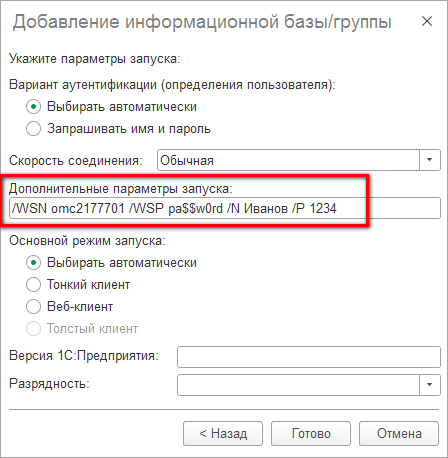
Пароли сохраняются в поле "Дополнительные параметры запуска". Эта настройка доступна во втором окне настройки “Добавление / Редактирование информационной базы” (кн Далее). Можно указать пароль на доступ в облако и учетку базы Пароль на доступ в облако можно сохранить в "Дополнительных параметрах запуска" (см. второе окно, Редактирование информационной базы, кн Далее) Тонкого клиента 1С:
/WSN ИмяПользователя /WSP Пароль
...
- доступ к облако;
/N ИмяПользователя /P Пароль- доступ в базу 1С.
Параметры можно комбинировать: указать учетку только для облака или на доступ к базе или обе.
| Expand | ||
|---|---|---|
| ||
 |
Видео настройки и подключения к 1С через Тонкий клиент
...
| Widget Connector | ||||||||||
|---|---|---|---|---|---|---|---|---|---|---|
|